


Cài Đặt Máy Tính Tại Nhà: Xử Lý Mọi Vấn Đề Từ Phần Cứng Đến Phần Mềm
Trong thời đại công nghệ phát triển nhanh chóng, máy tính đã trở thành công cụ không thể thiếu cho học tập, làm việc và giải trí. Tuy nhiên, trong quá trình sử dụng, việc máy tính gặp trục trặc là điều khó tránh khỏi. Từ lỗi phần cứng đến sự cố phần mềm, nhiều người thường bối rối khi máy tính không hoạt động như mong muốn. Bài viết này sẽ hướng dẫn bạn cách cài đặt máy tính tại nhà và xử lý hiệu quả những vấn đề phổ biến từ phần cứng đến phần mềm.
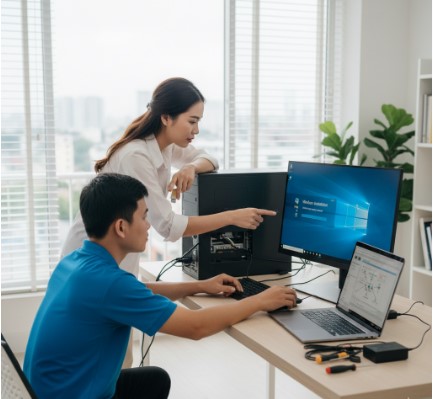
1. Vì sao nên cài đặt và xử lý sự cố máy tính tại nhà?
-
Tiết kiệm thời gian và chi phí: Thay vì phải mang máy đến trung tâm sửa chữa, bạn có thể tự xử lý tại nhà, giảm thiểu thời gian chờ đợi và chi phí dịch vụ.
-
Chủ động hơn: Bạn có thể tự khắc phục nhanh các sự cố nhỏ, không bị gián đoạn công việc.
-
Tăng kỹ năng công nghệ: Việc tự học và thực hành sửa chữa, cài đặt máy tính sẽ giúp bạn nâng cao kiến thức công nghệ.
>>> Xem ngay: Dịch vụ cài đặt máy tính tại nhà quận 5
2. Xử lý các vấn đề phần cứng
Phần cứng là nền tảng vật lý của máy tính, gồm CPU, RAM, ổ cứng, bo mạch chủ, nguồn điện, card đồ họa... Khi gặp sự cố, bạn cần kiểm tra và xác định nguyên nhân.
2.1 Máy tính không khởi động được
-
Nguyên nhân thường gặp: Lỗi nguồn điện, hỏng RAM, ổ cứng bị lỗi, hoặc hỏng mainboard.
-
Cách khắc phục:
-
Kiểm tra dây nguồn và ổ cắm điện.
-
Thử thay dây nguồn hoặc bộ sạc (đối với laptop).
-
Rút RAM ra và vệ sinh chân tiếp xúc, sau đó cắm lại.
-
Nếu vẫn không khởi động, có thể ổ cứng hoặc mainboard đã hỏng, lúc này nên gọi kỹ thuật viên hỗ trợ.
-
2.2 Máy tính chạy chậm, giật lag
-
Nguyên nhân: RAM thấp, ổ cứng đầy, hoặc bị phân mảnh dữ liệu.
-
Giải pháp:
-
Nâng cấp RAM để máy chạy mượt hơn.
-
Thay ổ cứng HDD bằng SSD để cải thiện tốc độ.
-
Thường xuyên dọn rác, xóa file tạm và phần mềm không cần thiết.
-
2.3 Máy tính quá nóng, tự động tắt
-
Nguyên nhân: Quạt tản nhiệt bám bụi, keo tản nhiệt CPU khô, hoặc thông gió kém.
-
Cách khắc phục:
-
Vệ sinh máy tính định kỳ, đặc biệt là quạt và khe tản nhiệt.
-
Thay keo tản nhiệt cho CPU sau 1-2 năm sử dụng.
-
Đặt máy ở nơi thoáng mát, tránh bề mặt dễ hấp thụ nhiệt như chăn, gối.
-
Xem ngay >> Dịch vụ cài đặt phần mềm ETABS
3. Giải quyết sự cố phần mềm
Phần mềm đóng vai trò điều khiển và vận hành máy tính. Lỗi phần mềm có thể khiến máy tính hoạt động không ổn định hoặc mất dữ liệu quan trọng.
3.1 Máy tính bị virus, phần mềm độc hại
-
Dấu hiệu: Máy tính chạy chậm, xuất hiện quảng cáo lạ, tự động tắt mở ứng dụng.
-
Cách xử lý:
-
Cài đặt phần mềm diệt virus uy tín như Kaspersky, Bitdefender, Avast.
-
Thường xuyên quét toàn bộ hệ thống.
-
Tránh tải và cài đặt phần mềm từ nguồn không rõ ràng.
-
3.2 Lỗi hệ điều hành (Windows hoặc macOS)
-
Nguyên nhân: Cập nhật không thành công, file hệ thống bị hỏng, hoặc xung đột phần mềm.
-
Cách khắc phục:
-
Sử dụng tính năng System Restore để khôi phục lại hệ thống.
-
Nếu không khắc phục được, tiến hành cài lại Windows hoặc macOS.
-
Nên sao lưu dữ liệu quan trọng trước khi cài đặt.
-
3.3 Máy tính không nhận driver phần cứng
-
Dấu hiệu: Máy in, bàn phím, chuột, loa hoặc card màn hình không hoạt động.
-
Cách khắc phục:
-
Tải driver chính hãng từ website nhà sản xuất.
-
Sử dụng phần mềm cập nhật driver tự động như Driver Booster.
-
Cài đặt thủ công driver từ đĩa CD hoặc USB đi kèm thiết bị.
-
4. Hướng dẫn cài đặt máy tính tại nhà
Để có một chiếc máy tính ổn định, bạn cần cài đặt hệ điều hành và các phần mềm cần thiết.
4.1 Cài đặt hệ điều hành (Windows hoặc macOS)
-
Chuẩn bị USB boot chứa hệ điều hành.
-
Vào BIOS/UEFI, chọn khởi động từ USB.
-
Thực hiện các bước cài đặt theo hướng dẫn.
-
Sau khi cài đặt, tiến hành cập nhật driver và vá lỗi bảo mật.
4.2 Cài đặt phần mềm cần thiết
-
Phần mềm văn phòng: Microsoft Office hoặc WPS Office.
-
Trình duyệt web: Google Chrome, Firefox.
-
Phần mềm bảo mật: Phần mềm diệt virus.
-
Ứng dụng tiện ích: WinRAR, Unikey, Adobe Reader.
4.3 Tối ưu hệ thống sau khi cài đặt
-
Tạo phân vùng ổ cứng hợp lý để dễ quản lý dữ liệu.
-
Cập nhật đầy đủ driver phần cứng.
-
Cài đặt tường lửa và bật Windows Defender để tăng cường bảo mật.
5. Khi nào cần gọi kỹ thuật viên hỗ trợ?
Dù có thể tự xử lý nhiều sự cố tại nhà, nhưng trong một số trường hợp phức tạp, bạn nên gọi chuyên gia:
-
Máy tính không khởi động dù đã thử nhiều cách.
-
Lỗi mainboard, CPU hoặc card đồ họa.
-
Ổ cứng bị hỏng gây mất dữ liệu quan trọng.
-
Không thể cài đặt hệ điều hành do lỗi kỹ thuật.
6. Kinh nghiệm để sử dụng máy tính bền bỉ hơn
-
Vệ sinh máy tính định kỳ mỗi 6 tháng.
-
Không cài quá nhiều phần mềm không cần thiết.
-
Luôn sao lưu dữ liệu quan trọng lên ổ cứng ngoài hoặc dịch vụ đám mây.
-
Sử dụng ổn áp hoặc UPS để tránh hỏng máy do điện áp không ổn định.
Kết luận
Cài đặt máy tính tại nhà không chỉ giúp bạn tiết kiệm thời gian, chi phí mà còn chủ động hơn trong việc xử lý sự cố. Từ các vấn đề phần cứng như nguồn điện, RAM, ổ cứng đến sự cố phần mềm như virus, driver hay hệ điều hành, bạn hoàn toàn có thể khắc phục được nếu nắm rõ cách kiểm tra và xử lý. Trong trường hợp sự cố nghiêm trọng, việc liên hệ kỹ thuật viên vẫn là lựa chọn an toàn.
Với những bước hướng dẫn chi tiết trên, bạn hoàn toàn có thể tự tin xử lý máy tính ngay tại nhà, đảm bảo hiệu quả sử dụng lâu dài và ổn định.





