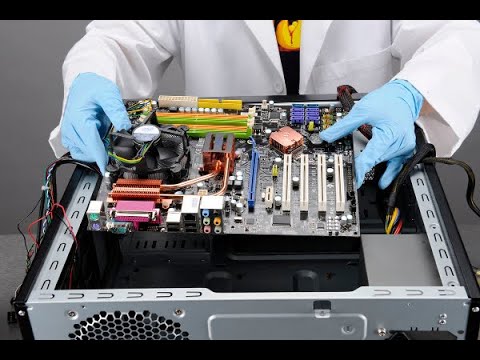


Khắc phục lỗi màn hình xanh windows thành công 100% đã tes
Cách Nạp Lại Windows Boot Manager Bằng Macrium Reflect 8.0 Trong WinPE
Windows Boot Manager bị lỗi hoặc mất file khởi động có thể khiến máy tính không vào được Windows 10, xuất hiện màn hình đen hoặc thông báo lỗi như Bootmgr is missing, 0xc000000f
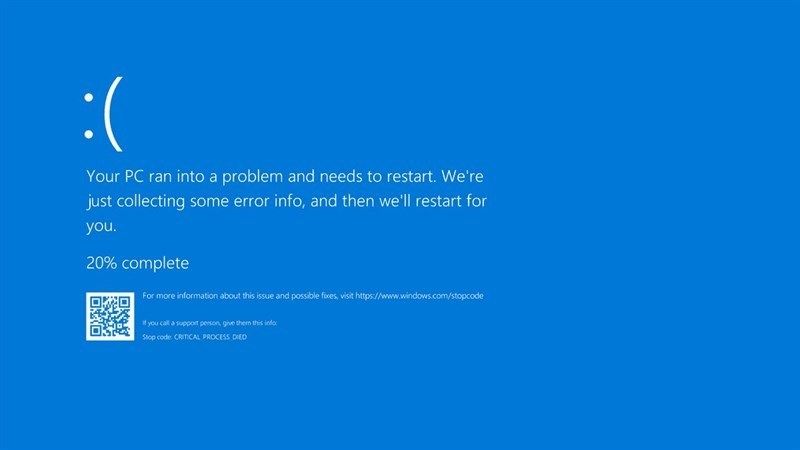
hay lỗi Reboot and Select proper Boot device windwows 10
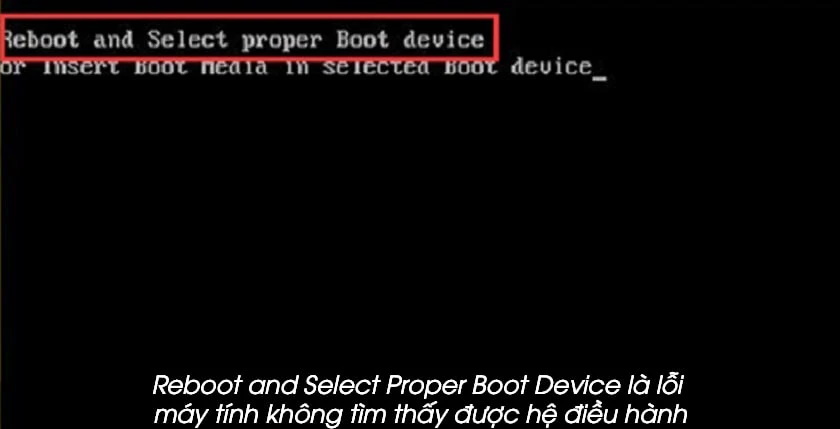
Trong trường hợp này, bạn có thể sử dụng Macrium Reflect 8.0 trong môi trường WinPE để khôi phục khả năng khởi động Windows mà không cần cài đặt lại hệ điều hành.
1. Chuẩn Bị Trước Khi Sửa Windows Boot Manager
Bạn đang sử dụng bộ WinPE của bên nào (Anhdv, NHV, DLC, hay bộ cài cứu hộ khác) TẢI VỀ
Máy tính của bạn đang chạy ở chuẩn UEFI (ổ cứng GPT) hay Legacy (ổ cứng MBR)?
Lưu ý: Các thao tác sửa boot cần thực hiện đúng phân vùng hệ thống. Không format, xóa hoặc tạo lại phân vùng nếu chưa xác định chính xác chức năng của chúng.
2. Khởi Động Macrium Reflect 8.0 Trong WinPE
Bước 1: Cắm USB Boot WinPE vào máy tính, khởi động lại và nhấn phím mở Boot Menu như F12, F11, Esc hoặc phím tương ứng với dòng máy.
Bước 2: Chọn USB Boot để khởi động vào môi trường WinPE.
Bước 3: Mở phần mềm Macrium Reflect 8.0 trên màn hình WinPE.
Bước 4: Kiểm tra danh sách ổ cứng và các phân vùng để xác định ổ cài Windows cùng phân vùng khởi động tương ứng.
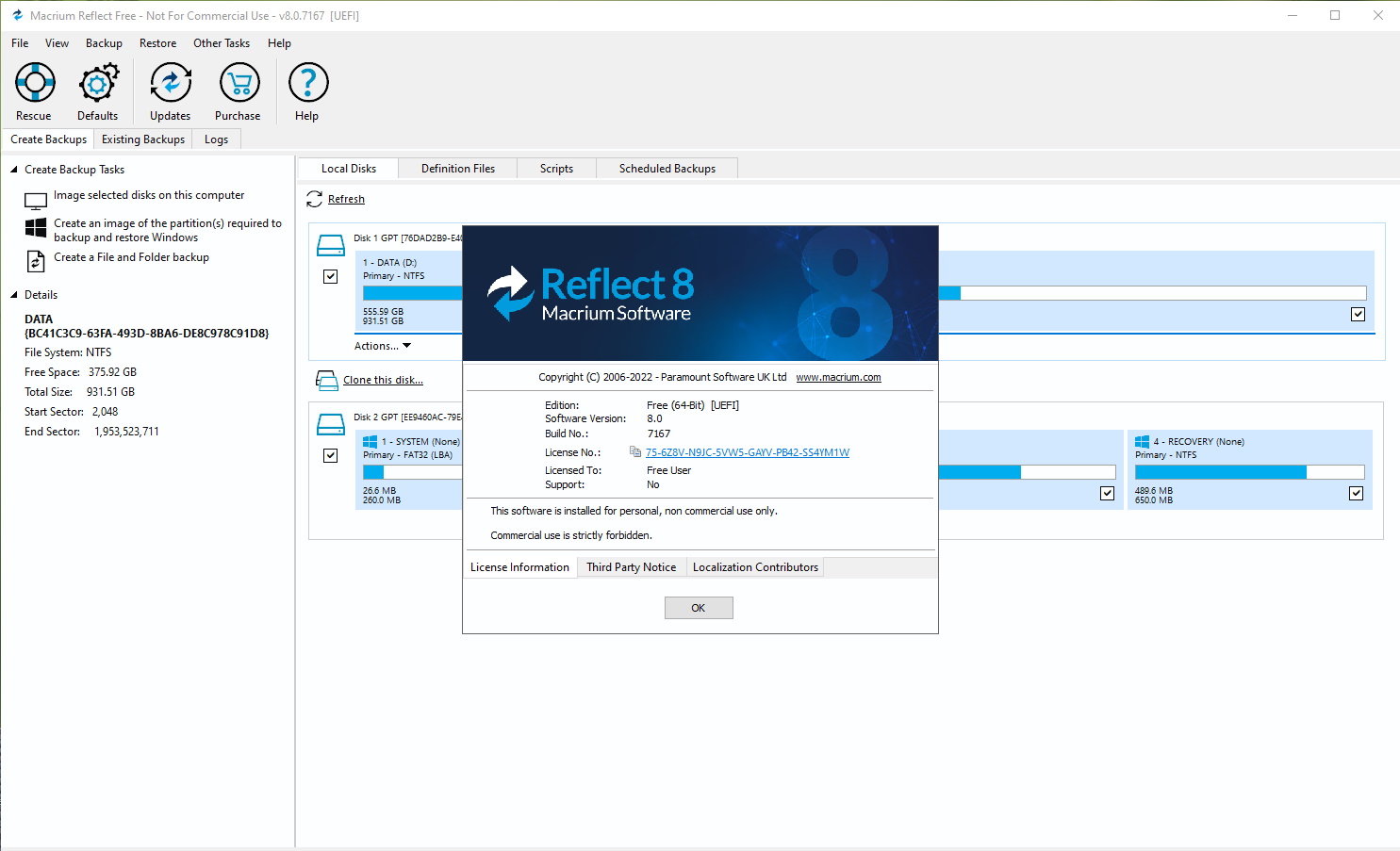
3. Sửa Windows Boot Manager Bằng Macrium Reflect 8.0
Bước a: Mở tính năng sửa Boot
1. Trên màn hình WinPE, bạn mở phần mềm Macrium Reflect 8.0 lên.
2. Nhìn lên thanh menu phía trên cùng, chọn vào mục Restore.
3. Trong menu thả xuống, bạn click chọn Fix Windows Boot Problems (Sửa các sự cố khởi động Windows).
Bước b: Chọn hệ điều hành cần sửa
1. Một cửa sổ mới sẽ hiện ra. Macrium Reflect sẽ tự động quét toàn bộ ổ cứng để tìm các bản Windows đang có trên máy.
2. Bạn sẽ thấy tên hệ điều hành Windows 10 hiển thị trong danh sách.
3. Hãy click chuột để chọn vào dòng Windows 10 đó, sau đó bấm Next.
Bước b: Chọn phân vùng khởi động (Active Partition)
1. Ở màn hình tiếp theo, phần mềm sẽ tự động nhận diện phân vùng khởi động (thường là phân vùng EFI đối với chuẩn UEFI, hoặc phân vùng có chữ Active đối với chuẩn Legacy).
2. Thông thường, bạn không cần thay đổi gì cả vì phần mềm tự động chọn rất chính xác. Bạn chỉ cần bấm Next để tiếp tục.
Bước D: Hoàn tất nạp lại Windows Boot Manager
1. Màn hình cuối cùng sẽ hiển thị danh sách các tùy chọn sửa lỗi (như sửa tệp BCD, cấu hình boot...). Bạn cứ để nguyên các dấu tích mặc định.
2. Bấm vào nút Finish.
3. Phần mềm sẽ chạy mất khoảng 2 - 5 giây. Khi có thông báo thành công, bạn bấm OK hoặc Close để đóng lại.
Bây giờ, bạn chỉ cần tắt phần mềm, rút USB WinPE ra và khởi động lại máy tính. Máy sẽ tự động nạp lại Windows Boot Manager và boot thẳng vào Windows 10 của bạn.
4. Khởi Động Lại Và Kiểm Tra Windows 10
Bước 1: Rút USB Boot WinPE khỏi máy tính.
Bước 2: Khởi động lại máy và vào BIOS/UEFI nếu cần.
Bước 3: Kiểm tra thứ tự khởi động, ưu tiên Windows Boot Manager của ổ cứng đã cài Windows.
Bước 4: Lưu thiết lập và khởi động lại máy tính.
Nếu quá trình sửa chữa thành công và ổ cứng không có lỗi khác, Windows 10 sẽ khởi động bình thường.
5. Cách Xử Lý Khi Macrium Reflect Không Sửa Được Boot
Nếu máy vẫn không vào được Windows, hãy kiểm tra các nguyên nhân sau:
- Không thấy Windows trong danh sách: Kiểm tra ổ cứng, phân vùng Windows và khả năng nhận diện bộ điều khiển lưu trữ trong WinPE.
- Không thấy Windows Boot Manager: Kiểm tra chế độ UEFI/Legacy trong BIOS và cấu trúc phân vùng của ổ đĩa.
- Xuất hiện lỗi 0xc000000f: Có thể dữ liệu cấu hình khởi động BCD bị hỏng hoặc thiếu.
- Báo No bootable device: Kiểm tra ổ cứng, thứ tự boot và chế độ khởi động.
- Sửa boot thành công nhưng vẫn không vào Windows: Có thể hệ điều hành, ổ cứng hoặc các tệp hệ thống đang gặp lỗi khác.
Không nên chuyển đổi UEFI sang Legacy hoặc GPT sang MBR tùy tiện vì có thể khiến Windows đang cài đặt không thể khởi động.
Kết Luận
Sử dụng Macrium Reflect 8.0 trong WinPE là một phương án sửa lỗi khởi động Windows 10 khi máy không thể vào hệ điều hành. Trước khi thao tác, hãy xác định đúng bản Windows, ổ cứng và phân vùng khởi động để hạn chế rủi ro mất dữ liệu.