


Sửa Máy Tính Không Lên Nguồn – Nguyên Nhân & Cách Xử Lý
Máy tính không lên nguồn là một trong những lỗi khiến nhiều người dùng “đứng hình” ngay lập tức, đặc biệt khi bạn đang cần làm việc gấp, học tập hoặc xử lý công việc quan trọng. Đây là lỗi phổ biến nhưng không phải lúc nào cũng nghiêm trọng. Trong nhiều trường hợp, bạn hoàn toàn có thể tự kiểm tra và khắc phục tại nhà nếu biết đúng cách.
Bài viết dưới đây sẽ hướng dẫn bạn nguyên nhân và cách sửa máy tính không lên nguồn chi tiết, dễ hiểu và an toàn nhất.
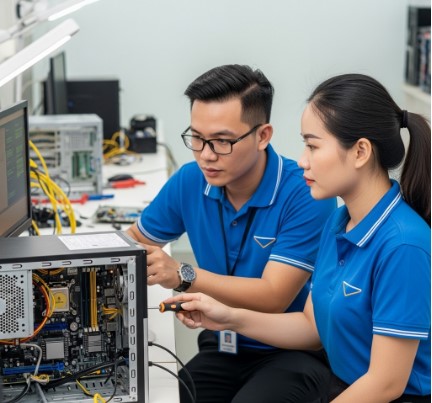
1. Biểu hiện của lỗi máy tính không lên nguồn
Trước khi bắt tay vào sửa chữa, bạn cần xác định rõ dấu hiệu để tránh nhầm lẫn với các lỗi khác như không lên màn hình, lỗi main, hay hỏng hệ điều hành.
Một số biểu hiện thường gặp khi máy tính không lên nguồn gồm:
-
Bấm nút nguồn nhưng đèn không sáng, quạt không quay.
-
Đèn nguồn có sáng nhưng màn hình đen, không hiển thị logo khởi động.
-
Nghe thấy tiếng “click” nhỏ rồi tắt ngay.
-
Quạt CPU hoặc quạt nguồn quay chậm hoặc ngừng quay sau vài giây.
-
Có mùi khét nhẹ phát ra từ bên trong case (dấu hiệu phần cứng cháy nổ).
Nếu gặp một trong các tình huống trên, bạn có thể lần lượt kiểm tra các nguyên nhân sau.
>>> Xem ngay: Dịch vụ sửa máy tính tại nhà quận 3
2. Nguyên nhân khiến máy tính không lên nguồn
Có nhiều lý do khiến máy tính không thể khởi động được. Dưới đây là những nguyên nhân phổ biến nhất, chia theo hai nhóm chính: phần cứng và nguồn điện.
2.1. Lỗi nguồn điện
-
Ổ cắm hoặc dây điện bị hỏng: Một lỗi rất cơ bản nhưng nhiều người bỏ qua. Nếu ổ cắm lỏng, dây điện đứt ngầm hoặc công tắc chưa bật, máy tính sẽ không có điện để khởi động.
-
Nguồn máy tính (PSU) bị hỏng: Bộ nguồn hư hoặc yếu là nguyên nhân hàng đầu khiến máy không lên. Khi PSU không cung cấp đủ điện áp, mainboard và CPU không thể hoạt động.
2.2. Lỗi phần cứng
-
RAM bị lỏng hoặc lỗi: Khi RAM không được gắn chặt, hệ thống sẽ không thể khởi động, dẫn đến màn hình đen.
-
Mainboard hỏng: Đây là lỗi nghiêm trọng, thường do chập điện, linh kiện cháy nổ hoặc tuổi thọ quá cao.
-
CPU bị lỗi: Rất hiếm gặp, nhưng nếu CPU bị cháy hoặc socket tiếp xúc kém, máy tính cũng sẽ không khởi động.
-
Card đồ họa rời (GPU) lỗi: Đối với máy có card rời, card bị hỏng hoặc cắm lỏng có thể khiến máy không lên hình, tưởng như “không lên nguồn”.
-
Ổ cứng hoặc SSD hỏng: Dù ít gây ra lỗi “không lên nguồn” hoàn toàn, nhưng nếu ổ cứng lỗi nặng, hệ thống có thể treo ở giai đoạn boot, khiến người dùng lầm tưởng.
2.3. Các nguyên nhân khác
-
Nút Power trên case bị hỏng hoặc lỏng dây kết nối với mainboard.
-
Máy bị sốc điện, chập mạch tạm thời.
-
BIOS lỗi hoặc bị reset sai cấu hình.
>>> Xem them: Dịch vụ Dịch vụ Cài win tại nhà TPHCM
3. Cách xử lý máy tính không lên nguồn tại nhà
Dưới đây là các bước kiểm tra và khắc phục mà bạn có thể tự thực hiện an toàn, không cần kỹ thuật chuyên sâu.
Bước 1: Kiểm tra dây nguồn và ổ điện
-
Rút toàn bộ dây nguồn, kiểm tra xem ổ cắm có điện hay không (dùng bút thử điện hoặc cắm thiết bị khác).
-
Cắm lại dây nguồn vào case chắc chắn.
-
Nếu có công tắc nguồn phía sau bộ PSU, hãy đảm bảo công tắc ở trạng thái ON (|).
Mẹo nhỏ: Nếu bạn dùng laptop, hãy thử sạc pin khoảng 10-15 phút, sau đó bật máy. Nếu không có đèn báo sạc, có thể bộ sạc hoặc pin đã hỏng.
Bước 2: Thử bật máy không dùng nút Power
-
Mở nắp case, tìm chân Power SW trên mainboard (thường nằm gần cụm USB hoặc đèn báo).
-
Dùng tua vít hoặc vật dẫn điện nhỏ chạm nhẹ hai chân này trong 1 giây.
→ Nếu máy khởi động, nghĩa là nút Power trên case bị hỏng, bạn cần thay hoặc sửa nút này.
Bước 3: Kiểm tra bộ nguồn (PSU)
-
Tháo dây nguồn ra khỏi mainboard, quạt, ổ cứng.
-
Dùng kẹp giấy uốn hình chữ U nối chân màu xanh lá cây và đen trên đầu cắm 24 pin, sau đó bật nguồn.
→ Nếu quạt nguồn không quay, PSU đã hỏng và cần thay mới.
→ Nếu quạt quay, PSU vẫn hoạt động, bạn có thể lắp lại để thử.
Bước 4: Kiểm tra RAM
-
Tắt nguồn, tháo RAM ra khỏi khe cắm, vệ sinh bằng cục tẩy hoặc khăn khô.
-
Lắp lại RAM vào khe khác hoặc thử RAM khác nếu có sẵn.
→ Khi RAM lỏng, máy thường có tiếng “bíp” báo lỗi từ mainboard.
Bước 5: Kiểm tra mainboard và CPU
-
Quan sát kỹ mainboard: có tụ phồng, vết cháy, hoặc dấu hiệu ẩm mốc không.
-
Tháo CPU (nếu có kinh nghiệm), kiểm tra chân socket và bôi lại keo tản nhiệt nếu cần.
-
Nếu không tự tin, không nên tháo CPU vì dễ làm cong chân hoặc hỏng socket.
Bước 6: Rút gọn linh kiện
-
Chỉ để lại CPU, 1 thanh RAM, bộ nguồn và mainboard.
-
Nếu máy lên nguồn ở trạng thái này → có nghĩa một trong các linh kiện phụ như VGA, ổ cứng, card mạng... bị lỗi.
-
Gắn từng linh kiện lại để xác định bộ phận hỏng.
4. Khi nào nên gọi dịch vụ sửa máy tính tại nhà
Nếu bạn đã thử tất cả các bước trên mà máy vẫn không khởi động, rất có thể máy đang gặp sự cố phần cứng nghiêm trọng như:
-
Cháy nguồn hoặc mainboard.
-
CPU chết hoặc socket lỗi.
-
Hỏng BIOS hoặc chip điều khiển nguồn.
-
Hư card đồ họa rời.
Trong trường hợp này, bạn không nên tự sửa tiếp để tránh làm hỏng thêm linh kiện khác.
Hãy liên hệ dịch vụ sửa máy tính tại nhà uy tín. Kỹ thuật viên sẽ mang theo thiết bị đo điện áp, test main, và thay thế linh kiện thử để xác định chính xác lỗi.
Mẹo chọn dịch vụ uy tín:
Có địa chỉ rõ ràng, cam kết bảo hành.
Báo giá trước khi sửa.
Cho khách kiểm tra máy trực tiếp sau khi hoàn tất.
5. Cách phòng tránh lỗi máy tính không lên nguồn
Phòng bệnh hơn chữa bệnh – bạn hoàn toàn có thể hạn chế tình trạng máy tính không lên nguồn bằng một vài thói quen đơn giản:
-
Sử dụng ổn áp hoặc UPS để chống sét, tránh sốc điện.
-
Vệ sinh máy định kỳ 3–6 tháng/lần để loại bỏ bụi bẩn gây chập mạch.
-
Không cắm quá nhiều thiết bị USB hoặc ổ cứng ngoài cùng lúc.
-
Thường xuyên cập nhật BIOS và driver, giúp hệ thống ổn định.
-
Tắt máy đúng cách, tránh ngắt nguồn đột ngột.
6. Kết luận
Máy tính không lên nguồn không phải lúc nào cũng là dấu hiệu “chết máy”. Chỉ cần bạn bình tĩnh và thực hiện đúng các bước kiểm tra, hoàn toàn có thể tự khắc phục nhanh trong nhiều trường hợp đơn giản như lỏng RAM, lỗi nguồn, hay hư nút Power.
Tuy nhiên, nếu bạn đã thử mà vẫn không có kết quả, hãy nhờ kỹ thuật viên chuyên nghiệp để kiểm tra sâu hơn, tránh rủi ro hỏng mainboard hoặc CPU – những linh kiện đắt tiền nhất của máy.





