


Sửa Lỗi Preparing for Installation Khi Cài Đặt Autocad và revit
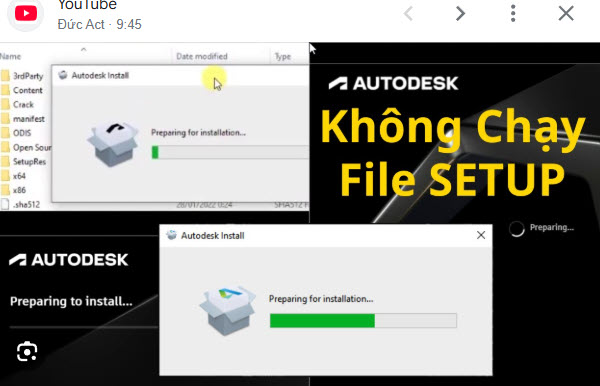
Khắc phục lỗi Preparing for installation tự thoát Khi Cài Đặt Autocad và revit
Tóm tắt
Lỗi "Preparing for installation" tự thoát trên Windows có thể là một vấn đề gây khó chịu, cản trở quá trình cài đặt phần mềm quan trọng. Bài viết này đi sâu vào các nguyên nhân tiềm ẩn đằng sau lỗi này, cung cấp một loạt các giải pháp khắc phục từ cơ bản đến nâng cao, và giúp bạn khôi phục lại quá trình cài đặt suôn sẻ. Chúng ta sẽ khám phá các yếu tố như xung đột phần mềm, vấn đề với file cài đặt, quyền truy cập, và các vấn đề liên quan đến hệ thống.
Mở đầu
Bạn đã từng gặp phải tình huống đang cố gắng cài đặt một phần mềm quan trọng, và đột nhiên, hộp thoại "Preparing for installation" biến mất một cách bí ẩn mà không có bất kỳ lời cảnh báo nào? Đây là một vấn đề phổ biến trên Windows, và nó có thể gây bực bội cho người dùng. Nguyên nhân có thể đa dạng, từ các vấn đề đơn giản như xung đột phần mềm đến các vấn đề phức tạp hơn liên quan đến quyền truy cập và hệ thống. Bài viết này sẽ hướng dẫn bạn qua các bước chẩn đoán và khắc phục lỗi "Preparing for installation" tự thoát, giúp bạn hoàn thành việc cài đặt phần mềm một cách thành công. Chúng ta sẽ cùng nhau khám phá các giải pháp từng bước, từ kiểm tra các yếu tố cơ bản đến thực hiện các chỉnh sửa hệ thống nâng cao.
Câu hỏi thường gặp (FAQ)
-
Tại sao quá trình "Preparing for installation" lại tự thoát? Có nhiều lý do, bao gồm xung đột phần mềm, file cài đặt bị lỗi, thiếu quyền quản trị, vấn đề với Windows Installer, hoặc thậm chí là phần mềm diệt virus can thiệp.
-
Tôi có thể làm gì để ngăn chặn lỗi này xảy ra? Đảm bảo bạn tải xuống file cài đặt từ nguồn đáng tin cậy, tắt phần mềm diệt virus tạm thời trong quá trình cài đặt, chạy chương trình cài đặt với quyền quản trị viên, và đảm bảo Windows Installer được cập nhật.
-
Tôi đã thử tất cả các giải pháp được liệt kê, nhưng vẫn gặp lỗi. Tôi nên làm gì? Nếu các giải pháp thông thường không hiệu quả, bạn có thể thử thực hiện một bản cài đặt sạch của Windows hoặc tìm kiếm sự hỗ trợ từ các diễn đàn hoặc cộng đồng trực tuyến chuyên về phần mềm và hệ điều hành.
Các chủ đề phụ hàng đầu để khắc phục lỗi "Preparing for installation" tự thoát
1. Kiểm tra và sửa chữa File cài đặt
Mô tả: Đảm bảo rằng file cài đặt bạn đang sử dụng không bị hỏng hoặc không đầy đủ. Việc tải xuống file cài đặt từ một nguồn không đáng tin cậy hoặc quá trình tải xuống bị gián đoạn có thể dẫn đến file bị lỗi.
- Kiểm tra nguồn tải xuống: Hãy luôn tải file cài đặt từ trang web chính thức của nhà phát triển phần mềm hoặc từ các nguồn phân phối được ủy quyền. Điều này giúp đảm bảo bạn nhận được file cài đặt nguyên vẹn và không bị nhiễm phần mềm độc hại.
- Kiểm tra tính toàn vẹn của file: Sau khi tải xuống, bạn có thể sử dụng các công cụ kiểm tra checksum (ví dụ: MD5, SHA-1) để xác minh tính toàn vẹn của file. Nhà phát triển thường cung cấp checksum trên trang web của họ để bạn so sánh.
- Tải lại file cài đặt: Nếu bạn nghi ngờ file đã tải xuống bị lỗi, hãy thử tải lại từ đầu. Đảm bảo kết nối internet của bạn ổn định trong quá trình tải xuống.
- Sử dụng trình tải xuống khác: Đôi khi, trình duyệt hoặc trình tải xuống có thể gây ra lỗi trong quá trình tải xuống. Hãy thử sử dụng một trình tải xuống khác để xem liệu nó có giải quyết được vấn đề hay không.
- Kiểm tra dung lượng file: So sánh dung lượng file bạn đã tải xuống với dung lượng được ghi trên trang web của nhà phát triển. Nếu có sự khác biệt đáng kể, có thể file đã tải xuống không đầy đủ.
2. Xung đột phần mềm và chương trình nền
Mô tả: Các chương trình khác đang chạy trên máy tính của bạn, đặc biệt là phần mềm diệt virus hoặc tường lửa, có thể xung đột với quá trình cài đặt.
- Tắt phần mềm diệt virus: Phần mềm diệt virus đôi khi có thể hiểu nhầm trình cài đặt là mối đe dọa và chặn nó. Hãy tạm thời tắt phần mềm diệt virus trước khi bắt đầu cài đặt, nhưng hãy nhớ bật lại sau khi hoàn tất.
- Tắt tường lửa: Tương tự như phần mềm diệt virus, tường lửa cũng có thể can thiệp vào quá trình cài đặt. Tạm thời tắt tường lửa của bạn và xem liệu nó có giải quyết được vấn đề hay không.
- Khởi động sạch (Clean Boot): Thực hiện một khởi động sạch sẽ khởi động Windows với một tập hợp tối thiểu các trình điều khiển và chương trình khởi động. Điều này giúp loại bỏ các xung đột phần mềm tiềm ẩn.
- Đóng các chương trình đang chạy: Đóng tất cả các chương trình không cần thiết đang chạy trên máy tính của bạn, đặc biệt là các chương trình đang sử dụng tài nguyên hệ thống nhiều.
- Kiểm tra Task Manager: Sử dụng Task Manager (Ctrl + Shift + Esc) để xem những chương trình nào đang chạy ngầm và tắt những chương trình không cần thiết.
3. Quyền truy cập và đặc quyền quản trị
Mô tả: Đảm bảo rằng tài khoản người dùng bạn đang sử dụng có đủ quyền truy cập để cài đặt phần mềm. Cần có quyền quản trị để cài đặt phần mềm trên Windows.
- Chạy với quyền quản trị viên: Nhấp chuột phải vào file cài đặt và chọn "Run as administrator" (Chạy với quyền quản trị viên). Điều này sẽ cung cấp cho trình cài đặt các đặc quyền cần thiết để cài đặt phần mềm.
- Kiểm tra cài đặt UAC (User Account Control): UAC giúp ngăn chặn các thay đổi trái phép đối với máy tính của bạn. Tuy nhiên, đôi khi nó có thể quá khắt khe. Thử hạ thấp mức độ UAC xuống một chút (không tắt hoàn toàn) và xem liệu nó có giải quyết được vấn đề hay không.
- Chỉnh sửa quyền trên thư mục cài đặt: Nếu bạn đang cài đặt phần mềm vào một thư mục cụ thể, hãy đảm bảo rằng tài khoản người dùng của bạn có quyền đọc và ghi vào thư mục đó.
- Tạo một tài khoản quản trị viên mới: Nếu bạn vẫn gặp sự cố, hãy thử tạo một tài khoản quản trị viên mới và cài đặt phần mềm từ tài khoản đó.
- Vô hiệu hóa UAC tạm thời: Chỉ khi các phương pháp khác không hiệu quả, bạn có thể vô hiệu hóa UAC tạm thời. Tuy nhiên, điều này có thể khiến máy tính của bạn dễ bị tấn công hơn, vì vậy hãy bật lại UAC ngay sau khi cài đặt xong.
4. Windows Installer Service
Mô tả: Windows Installer là một dịch vụ hệ thống chịu trách nhiệm cài đặt và gỡ cài đặt phần mềm trên Windows. Nếu dịch vụ này không hoạt động đúng cách, nó có thể gây ra các vấn đề khi cài đặt.
- Kiểm tra trạng thái dịch vụ: Mở Services (gõ "services.msc" vào Start menu) và tìm "Windows Installer". Đảm bảo rằng dịch vụ này đang chạy. Nếu không, hãy nhấp chuột phải vào nó và chọn "Start".
- Khởi động lại dịch vụ: Nếu dịch vụ đã chạy, hãy thử khởi động lại nó bằng cách nhấp chuột phải và chọn "Restart".
-
Đăng ký lại Windows Installer: Mở Command Prompt với quyền quản trị viên (gõ "cmd" vào Start menu, nhấp chuột phải vào "Command Prompt" và chọn "Run as administrator") và chạy các lệnh sau:
msiexec /unregister msiexec /regserver - Cập nhật Windows Installer: Đảm bảo bạn đã cài đặt các bản cập nhật Windows mới nhất. Các bản cập nhật này có thể bao gồm các bản sửa lỗi cho Windows Installer.
- Sửa chữa Windows Installer: Sử dụng công cụ System File Checker (SFC) để quét và sửa chữa các file hệ thống bị hỏng, bao gồm cả các file liên quan đến Windows Installer.
5. Vấn đề tương thích
Mô tả: Phần mềm bạn đang cố gắng cài đặt có thể không tương thích với phiên bản Windows bạn đang sử dụng hoặc với phần cứng của bạn.
- Kiểm tra yêu cầu hệ thống: Đảm bảo rằng máy tính của bạn đáp ứng các yêu cầu hệ thống tối thiểu để chạy phần mềm.
- Chạy trình cài đặt ở chế độ tương thích: Nhấp chuột phải vào file cài đặt, chọn "Properties", chuyển đến tab "Compatibility" và chọn một phiên bản Windows cũ hơn trong danh sách.
- Cập nhật trình điều khiển phần cứng: Đảm bảo rằng trình điều khiển cho card đồ họa, card âm thanh và các thiết bị phần cứng khác của bạn được cập nhật lên phiên bản mới nhất.
- Tìm kiếm các phiên bản tương thích: Kiểm tra trang web của nhà phát triển để xem liệu họ có cung cấp các phiên bản phần mềm tương thích với phiên bản Windows của bạn hay không.
- Sử dụng máy ảo (Virtual Machine): Nếu bạn cần chạy một phần mềm không tương thích với phiên bản Windows hiện tại của mình, bạn có thể sử dụng một máy ảo để tạo một môi trường Windows khác, nơi phần mềm đó có thể chạy.
Kết luận
Lỗi "Preparing for installation" tự thoát có thể là một rào cản khó chịu, nhưng với sự kiên nhẫn và phương pháp tiếp cận có hệ thống, bạn hoàn toàn có thể khắc phục được. Hãy bắt đầu bằng việc kiểm tra các yếu tố cơ bản như file cài đặt và xung đột phần mềm. Nếu các giải pháp đơn giản không hiệu quả, hãy chuyển sang các phương pháp nâng cao hơn như kiểm tra dịch vụ Windows Installer và giải quyết các vấn đề tương thích. Điều quan trọng là phải kiên trì và thử các giải pháp khác nhau cho đến khi bạn tìm thấy giải pháp phù hợp với tình huống cụ thể của mình. Hy vọng rằng bài viết này đã cung cấp cho bạn những kiến thức và công cụ cần thiết để vượt qua thử thách này và tiếp tục tận hưởng trải nghiệm cài đặt phần mềm suôn sẻ trên hệ thống Windows của bạn. Chúc bạn thành công!
Thẻ từ khóa
Lỗi cài đặt, Preparing for installation, Khắc phục lỗi Windows, Windows Installer, Xung đột phần mềm





