


Sửa Laptop Không Sạc Được Pin – Nguyên Nhân Thường Gặp
Laptop ngày nay đã trở thành công cụ thiết yếu cho học tập, làm việc và giải trí. Tuy nhiên, một trong những sự cố phổ biến mà người dùng thường gặp phải là laptop không sạc được pin. Vấn đề này không chỉ gây gián đoạn công việc, mà còn có thể ảnh hưởng đến tuổi thọ phần cứng nếu không được xử lý kịp thời.
Trong bài viết này, chúng ta sẽ cùng tìm hiểu nguyên nhân thường gặp khiến laptop không sạc pin, dấu hiệu nhận biết, cũng như các cách khắc phục hiệu quả ngay tại nhà trước khi cần mang máy đến trung tâm sửa chữa.
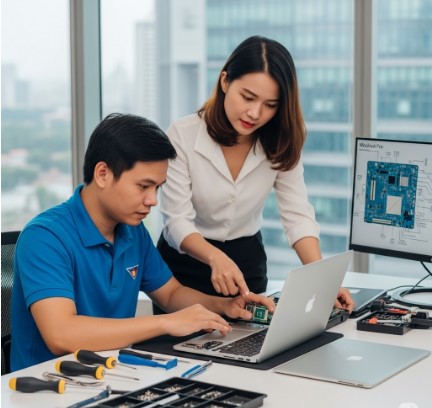
1. Dấu hiệu laptop không sạc pin
Khi laptop gặp vấn đề về sạc, bạn có thể nhận thấy một số biểu hiện sau:
-
Biểu tượng pin trên thanh taskbar báo “Plugged in, not charging” (Đã cắm sạc nhưng không nạp).
-
Pin sạc rất chậm, chỉ tăng vài phần trăm trong thời gian dài.
-
Máy báo không nhận pin, chỉ hoạt động khi cắm trực tiếp vào adapter.
-
Pin bị chai, chỉ dùng được vài phút rồi tắt nguồn.
-
Đèn báo sạc trên laptop không sáng, hoặc chớp tắt bất thường.
Nhận biết sớm các dấu hiệu này sẽ giúp bạn tìm cách xử lý kịp thời, tránh để tình trạng hư hỏng nặng hơn.
>>>Xem ngay: Dịch vụ Sửa Laptop Quận 2
2. Nguyên nhân thường gặp khiến laptop không sạc pin
Có rất nhiều lý do khiến laptop không sạc được pin, từ những lỗi đơn giản có thể tự khắc phục tại nhà, đến những vấn đề phức tạp liên quan đến phần cứng.
2.1. Lỗi từ adapter sạc hoặc dây nguồn
-
Adapter bị hỏng, chập cháy do sử dụng lâu ngày.
-
Dây nguồn bị đứt ngầm, gãy, chuột cắn.
-
Cổng cắm sạc bị lỏng, không tiếp xúc tốt.
Đây là nguyên nhân phổ biến nhất, chiếm hơn 40% các trường hợp.
2.2. Pin laptop bị chai hoặc hỏng
-
Pin sử dụng lâu năm, số lần sạc xả vượt quá giới hạn.
-
Pin phồng, chai, dung lượng thực tế giảm mạnh.
-
Mạch quản lý pin gặp sự cố khiến máy không nhận sạc.
Khi pin bị chai, bạn sẽ thấy máy tính báo pin ảo, hoặc tắt nguồn ngay cả khi báo còn dung lượng.
2.3. Driver pin hoặc BIOS bị lỗi
-
Driver quản lý pin trong Windows gặp lỗi sau khi cập nhật hệ điều hành.
-
BIOS lỗi hoặc chưa được cập nhật, khiến máy không nhận diện pin đúng cách.
2.4. Lỗi phần cứng mainboard
-
IC sạc trên mainboard hỏng.
-
Bo mạch bị chập, cháy do sử dụng adapter không chính hãng.
-
Lỗi mạch quản lý nguồn khiến pin không nhận sạc.
Đây là nguyên nhân nghiêm trọng, cần đến kỹ thuật viên sửa chữa chuyên nghiệp.
Xem ngay >> Dịch vụ cài đặt phần mềm ETABS
2.5. Nguyên nhân khác
-
Nhiệt độ pin quá cao khiến hệ thống tự ngắt sạc để bảo vệ.
-
Dùng phần mềm quản lý pin hạn chế sạc (ví dụ chỉ cho phép sạc đến 80%).
-
Sử dụng ổ điện kém chất lượng, nguồn điện không ổn định.
3. Cách khắc phục lỗi laptop không sạc pin tại nhà
Trước khi mang laptop đi sửa, bạn có thể thử một số giải pháp sau:
3.1. Kiểm tra lại adapter và dây sạc
-
Dùng một adapter chính hãng khác để thử.
-
Đảm bảo ổ điện hoạt động bình thường.
-
Kiểm tra cổng sạc laptop, vệ sinh bụi bẩn nếu cần.
3.2. Thử tháo pin (đối với laptop pin rời)
-
Tháo pin ra, cắm trực tiếp adapter để xem laptop có hoạt động ổn định không.
-
Nếu máy chạy bình thường khi tháo pin, có thể pin đã hỏng.
3.3. Reset lại laptop
-
Tắt máy, tháo pin (nếu rời) và adapter.
-
Nhấn giữ nút nguồn trong 30 giây để xả điện.
-
Lắp lại pin, cắm sạc và bật máy.
Cách này đôi khi giúp laptop nhận lại pin.
3.4. Cập nhật driver pin và BIOS
-
Vào Device Manager → Batteries → Microsoft ACPI-Compliant Control Method Battery → Update driver.
-
Truy cập website hãng sản xuất laptop để tải bản BIOS mới nhất.
3.5. Kiểm tra cài đặt trong hệ điều hành
-
Với một số máy (Dell, Asus, Lenovo), có phần mềm quản lý pin, cho phép giới hạn sạc tối đa 80% để tăng tuổi thọ.
-
Nếu bật chế độ này, hãy tắt đi để sạc đầy pin.
3.6. Làm mát laptop
Nếu máy quá nóng, hệ thống sẽ tự ngắt sạc để bảo vệ pin. Hãy đặt laptop ở nơi thoáng mát, dùng đế tản nhiệt để hạ nhiệt.
4. Khi nào cần mang laptop đi sửa?
Nếu đã thử tất cả các cách trên mà laptop vẫn không sạc được pin, khả năng cao máy đã gặp vấn đề phần cứng. Lúc này, bạn nên mang đến trung tâm sửa chữa để kỹ thuật viên kiểm tra.
Các trường hợp cần sửa chữa chuyên sâu:
-
Thay pin laptop khi pin chai, phồng.
-
Thay adapter/cổng sạc khi bị hỏng.
-
Sửa mainboard, thay IC sạc khi lỗi phần cứng nguồn.
Chi phí sửa chữa sẽ tùy thuộc vào dòng máy và mức độ hư hỏng, thường dao động từ 300.000đ – 1.500.000đ.
5. Mẹo sử dụng laptop để kéo dài tuổi thọ pin
-
Sử dụng adapter sạc chính hãng.
-
Hạn chế vừa sạc vừa dùng với các tác vụ nặng (chơi game, render).
-
Không để pin cạn kiệt về 0% thường xuyên.
-
Vệ sinh máy định kỳ để hạn chế nhiệt độ cao.
-
Nếu laptop ít dùng, nên sạc pin ở mức 50% và tháo ra bảo quản (đối với pin rời).
6. Kết luận
Laptop không sạc được pin là lỗi phổ biến nhưng có nhiều nguyên nhân khác nhau: từ adapter, pin, driver đến phần cứng mainboard. Trong nhiều trường hợp, bạn có thể tự khắc phục tại nhà bằng cách kiểm tra dây sạc, cập nhật driver hoặc reset máy. Tuy nhiên, nếu nguyên nhân đến từ pin chai hoặc lỗi phần cứng, hãy mang đến trung tâm sửa chữa uy tín để được kiểm tra và thay thế linh kiện kịp thời.





