


Nguyên nhân và cách sửa mạng WiFi yếu, chậm như rùa bò
Bạn đã bao giờ rơi vào tình huống mở video mà phải chờ “loading” mãi không xong, hay đang làm việc online mà WiFi cứ quay vòng vòng? Mạng WiFi yếu, chậm như “rùa bò” là một trong những vấn đề khó chịu nhất khi sử dụng Internet. Nguyên nhân có thể đến từ thiết bị, đường truyền, hoặc do chính cách sử dụng hàng ngày của chúng ta.
Bài viết dưới đây sẽ giúp bạn hiểu rõ nguyên nhân khiến WiFi chậm và cách sửa mạng internet wifi quận gò vấp hiệu quả tại nhà, giúp tín hiệu mạnh hơn, tốc độ ổn định hơn mà không cần kỹ thuật viên.
1. Dấu hiệu cho thấy WiFi đang yếu hoặc chậm
Trước khi đi sâu vào nguyên nhân, bạn cần nhận biết các biểu hiện phổ biến khi WiFi hoạt động không ổn định:
-
Tốc độ tải trang chậm, video YouTube hoặc TikTok hay bị đứng hình.
-
Mạng bị rớt kết nối, đặc biệt khi di chuyển xa modem.
-
Tín hiệu WiFi chập chờn, lúc mạnh lúc yếu.
-
Không thể chơi game online hoặc gọi video ổn định.
-
Nhiều thiết bị cùng kết nối khiến mạng lag rõ rệt.
Nếu gặp một hoặc nhiều tình huống trên, đã đến lúc bạn cần kiểm tra lại hệ thống WiFi của mình.
XEM THÊM: Dịch vụ sửa máy tính tại nhà quận tân phú
2. Nguyên nhân khiến WiFi yếu và chậm
Có nhiều nguyên nhân dẫn đến tình trạng WiFi “chậm như rùa bò”. Hãy cùng xem những nguyên nhân phổ biến nhất dưới đây:
2.1. Đặt modem/router ở vị trí không phù hợp
Vị trí đặt modem ảnh hưởng rất lớn đến chất lượng sóng WiFi.
Nếu bạn đặt thiết bị ở góc tường, gần cửa sắt, trong tủ, hoặc dưới nền nhà – sóng WiFi sẽ bị cản trở, dẫn đến tín hiệu yếu.
Sóng WiFi hoạt động theo nguyên tắc lan tỏa, nên nếu bị chắn bởi bê tông, kim loại, hoặc kính dày, phạm vi phủ sóng sẽ giảm đáng kể.
2.2. Quá nhiều thiết bị kết nối cùng lúc
Mỗi modem chỉ có khả năng xử lý một số lượng kết nối nhất định. Nếu có quá nhiều điện thoại, laptop, tivi, camera, hoặc thiết bị IoT cùng truy cập – băng thông sẽ bị chia nhỏ, khiến WiFi chậm đi rõ rệt.
Ví dụ: Gói cước 100Mbps nhưng 10 người cùng xem video 4K, tốc độ thực tế mỗi người chỉ còn khoảng 10Mbps hoặc thấp hơn.
2.3. Modem hoặc router đã quá cũ
Các thiết bị WiFi có tuổi thọ trung bình khoảng 3–5 năm. Sau thời gian dài sử dụng, linh kiện bên trong (như ăng-ten, tụ điện) suy giảm hiệu năng, gây mất ổn định kết nối.
Đặc biệt, những modem cũ không hỗ trợ chuẩn WiFi 5 (802.11ac) hoặc WiFi 6 (802.11ax) sẽ bị giới hạn tốc độ truyền tải.
2.4. Nhiễu sóng từ thiết bị điện tử khác
Lò vi sóng, điện thoại không dây, Bluetooth, thậm chí cả tường bê tông có thể gây nhiễu sóng WiFi – đặc biệt với băng tần 2.4GHz.
Khi nhiễu sóng xảy ra, tín hiệu WiFi sẽ bị gián đoạn, tốc độ giảm đáng kể.
2.5. Đường truyền Internet của nhà mạng gặp sự cố
Đôi khi WiFi yếu không phải do thiết bị trong nhà, mà do đường truyền quang hoặc máy chủ của nhà mạng đang gặp lỗi, bảo trì hoặc đứt cáp quang quốc tế.
Điều này khiến tốc độ giảm, đặc biệt khi truy cập các trang web hoặc ứng dụng ở nước ngoài.
2.6. Nhiễm virus, phần mềm chạy ngầm
Máy tính, điện thoại nhiễm virus hoặc có nhiều phần mềm chạy nền (như cập nhật Windows, sao lưu đám mây) cũng khiến tốc độ mạng giảm, dù WiFi vẫn bình thường.
Đây là nguyên nhân ít ai để ý nhưng rất phổ biến.
2.7. Đặt mật khẩu yếu – bị “xài chùa”
Một trong những lý do khiến WiFi chậm bất ngờ là bị hàng xóm dùng ké mạng.
Nếu mật khẩu WiFi quá đơn giản (như 12345678, 88888888, hoặc số điện thoại), người khác dễ dàng dò ra và truy cập, chiếm băng thông của bạn.
3. Cách sửa mạng WiFi yếu, chậm hiệu quả tại nhà
Sau khi xác định được nguyên nhân, bạn có thể tự khắc phục theo các cách sau:
3.1. Đặt lại vị trí modem hợp lý
-
Đặt modem ở vị trí trung tâm ngôi nhà, nơi không bị tường hoặc đồ vật che chắn.
-
Đặt cao hơn mặt đất khoảng 1–1,5m, tránh góc khuất hoặc gần thiết bị điện.
-
Hướng ăng-ten thẳng đứng và vuông góc nhau để phủ sóng tối đa.
Nếu nhà bạn nhiều tầng hoặc diện tích rộng, nên lắp thêm bộ phát sóng WiFi phụ (Access Point) hoặc WiFi Mesh để tăng vùng phủ sóng.
3.2. Khởi động lại modem và router
Đây là cách đơn giản nhưng hiệu quả nhất.
Tắt nguồn modem trong 30 giây rồi bật lại giúp hệ thống xóa cache, làm mới IP và ổn định kết nối.
Nếu bạn dùng router phụ, hãy khởi động cả hai thiết bị để đồng bộ lại.
3.3. Kiểm tra số lượng thiết bị kết nối
-
Đăng nhập vào modem qua địa chỉ 192.168.1.1 hoặc 192.168.0.1.
-
Xem danh sách thiết bị đang sử dụng WiFi.
-
Nếu phát hiện thiết bị lạ, hãy đổi mật khẩu WiFi ngay để tránh “xài chùa”.
Mẹo: Nên đặt mật khẩu gồm chữ, số và ký tự đặc biệt (ví dụ:
@Wifi2025!).
3.4. Nâng cấp thiết bị phát WiFi
Nếu modem đã quá cũ, hãy đầu tư router chuẩn WiFi 5 hoặc WiFi 6 – hỗ trợ tốc độ cao, nhiều kết nối cùng lúc, ít nhiễu sóng hơn.
Một số router tốt hiện nay:
-
TP-Link Archer AX10 / AX20
-
Asus RT-AX55
-
Tenda AC10U
-
Xiaomi Router AX3000
Các thiết bị này đều có giá hợp lý và cải thiện tốc độ rõ rệt.
3.5. Đổi kênh phát sóng (WiFi Channel)
Nhiều router phát WiFi trên cùng kênh khiến tín hiệu bị “đụng” nhau.
Bạn có thể vào trang quản trị router và chuyển sang kênh ít người dùng hơn (kênh 1, 6, hoặc 11).
Nếu dùng router băng tần kép, hãy ưu tiên kết nối 5GHz vì tốc độ cao hơn, ít nhiễu hơn – dù phạm vi ngắn hơn.
3.6. Quét virus và tắt ứng dụng chạy ngầm
-
Dùng Windows Defender hoặc phần mềm diệt virus miễn phí để quét toàn hệ thống.
-
Tắt ứng dụng không cần thiết trong Task Manager → Startup.
-
Trên điện thoại, tắt cập nhật tự động hoặc đồng bộ đám mây nếu không dùng đến.
3.7. Kiểm tra tốc độ mạng thực tế
Truy cập trang speedtest.net để kiểm tra:
-
Download speed (tốc độ tải xuống)
-
Upload speed (tốc độ tải lên)
-
Ping (độ trễ kết nối)
Nếu tốc độ thấp hơn 50% so với gói cước, hãy liên hệ nhà mạng để kiểm tra tín hiệu đường truyền.
3.8. Cập nhật firmware cho modem/router
Nhà sản xuất thường phát hành bản cập nhật firmware để sửa lỗi và cải thiện hiệu năng WiFi.
Truy cập trang web của hãng (TP-Link, Asus, Tenda, D-Link…) để tải và cập nhật bản mới nhất.
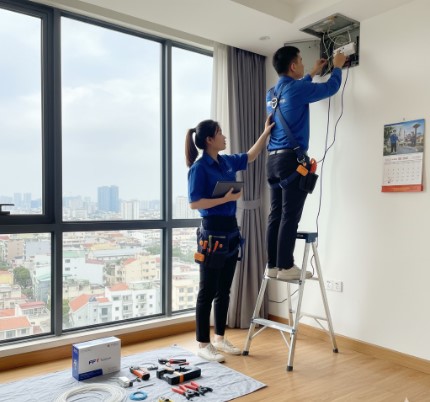
3.9. Gọi kỹ thuật viên khi cần thiết
Nếu bạn đã thử mọi cách nhưng WiFi vẫn chậm, có thể:
-
Cáp quang bị suy hao tín hiệu.
-
Modem hư phần cứng.
-
Đường truyền từ nhà mạng có sự cố.
Khi đó, liên hệ tổng đài kỹ thuật của nhà mạng (VNPT, Viettel, FPT...) để được hỗ trợ kiểm tra và xử lý.
4. Mẹo giúp WiFi luôn mạnh và ổn định
-
Khởi động lại modem ít nhất 1 lần/tuần.
-
Không đặt modem gần tivi, tủ lạnh, hoặc lò vi sóng.
-
Dọn dẹp router định kỳ, tránh bụi bám vào khe tản nhiệt.
-
Cập nhật firmware và bảo vệ mạng bằng mật khẩu mạnh.
-
Nếu có nhiều người dùng, nâng cấp gói cước Internet cao hơn để đảm bảo băng thông.
5. Kết luận
WiFi yếu, chậm như “rùa bò” không chỉ gây khó chịu mà còn ảnh hưởng trực tiếp đến công việc, học tập và giải trí hàng ngày.
Tuy nhiên, phần lớn nguyên nhân đều có thể tự khắc phục tại nhà chỉ với vài bước đơn giản: kiểm tra vị trí modem, khởi động lại thiết bị, đổi mật khẩu, hoặc nâng cấp router.
Nếu đã thử mọi cách mà vẫn không cải thiện, hãy liên hệ dịch vụ sửa mạng WiFi chuyên nghiệp – họ sẽ giúp bạn đo tín hiệu, xử lý nhiễu sóng và đảm bảo tốc độ ổn định nhất.





