


Laptop Không Nhận Thẻ Nhớ – Nguyên Nhân & Cách Sửa
Thẻ nhớ (SD Card) là thiết bị lưu trữ phổ biến, đặc biệt với những người thường xuyên làm việc với ảnh, video, hay di chuyển dữ liệu từ điện thoại, máy ảnh sang máy tính. Tuy nhiên, đôi khi bạn cắm thẻ nhớ vào laptop mà máy không nhận, không hiển thị ổ đĩa, hoặc báo lỗi. Đây là vấn đề rất thường gặp và có nhiều nguyên nhân khác nhau.
Trong bài viết này, chúng ta sẽ cùng tìm hiểu tại sao laptop không nhận thẻ nhớ, cách kiểm tra – khắc phục chi tiết cho từng tình huống, và mẹo giúp bạn tránh lỗi này trong tương lai.
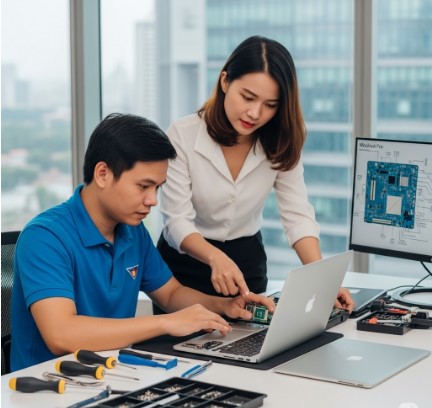
1. Biểu hiện khi laptop không nhận thẻ nhớ
Khi laptop không nhận thẻ nhớ, bạn có thể gặp một trong các hiện tượng sau:
-
Không thấy ổ thẻ nhớ xuất hiện trong This PC / My Computer.
-
Xuất hiện thông báo “Please insert a disk into drive”.
-
Ổ thẻ nhớ hiện nhưng không thể mở hoặc truy cập dữ liệu.
-
Windows báo lỗi “The disk needs to be formatted” dù thẻ nhớ vẫn dùng bình thường trên thiết bị khác.
-
Đèn báo trên đầu đọc thẻ (nếu có) không sáng.
Hiểu rõ dấu hiệu giúp bạn xác định nguyên nhân nhanh hơn và chọn cách xử lý phù hợp.
>>> XEM NGAY: Dịch vụ Sửa Laptop Quận 10
2. Nguyên nhân khiến laptop không nhận thẻ nhớ
Laptop không nhận thẻ nhớ có thể đến từ phần cứng, phần mềm hoặc lỗi của chính thẻ nhớ. Dưới đây là những nguyên nhân phổ biến nhất:
2.1. Thẻ nhớ bị bẩn hoặc hư vật lý
Thẻ nhớ rất nhỏ và dễ bị bụi bám, rỉ sét hoặc gãy chân tiếp xúc, khiến laptop không thể nhận dạng được. Việc tháo ra cắm vào nhiều lần, hoặc dùng đầu đọc kém chất lượng cũng dễ gây trầy xước, gãy chân kim loại.
2.2. Khe đọc thẻ (card reader) bị lỗi
Nhiều laptop (nhất là dòng Dell, HP, Asus, Lenovo) có khe đọc thẻ SD tích hợp. Sau thời gian sử dụng, khe này có thể bị hỏng tiếp điểm, bụi bẩn hoặc lỗi driver, dẫn đến tình trạng không nhận thẻ.
2.3. Driver đầu đọc thẻ bị thiếu hoặc lỗi
Driver là phần mềm giúp Windows nhận diện và giao tiếp với phần cứng. Nếu driver card reader bị lỗi, không cài đặt đúng phiên bản hoặc bị xóa sau khi cài lại Win, laptop sẽ không thể đọc thẻ nhớ.
2.4. Thẻ nhớ bị lỗi định dạng (Format Error)
Một số thẻ nhớ định dạng exFAT, NTFS hoặc RAW có thể không tương thích với đầu đọc hoặc phiên bản Windows cũ. Ngoài ra, nếu thẻ bị lỗi phân vùng, Windows sẽ không thể nhận diện được.
2.5. Cổng kết nối hoặc đầu đọc thẻ ngoài bị lỗi
Nếu bạn dùng đầu đọc thẻ cắm qua USB, thì lỗi có thể đến từ chính cổng USB (hư, chập chờn) hoặc đầu đọc không tương thích với thẻ SD dung lượng cao (64GB, 128GB...).
2.6. Xung đột phần mềm hoặc virus
Một số phần mềm bảo mật, hoặc virus có thể ẩn phân vùng thẻ nhớ, khiến người dùng tưởng rằng laptop không nhận. Ngoài ra, hệ thống Windows lỗi registry cũng có thể gây ra tình trạng tương tự.
Xem ngay >> Dịch vụ cài đặt phần mềm 3dmax
3. Cách kiểm tra và sửa lỗi laptop không nhận thẻ nhớ
Hãy làm theo từng bước dưới đây để xác định nguyên nhân và khắc phục triệt để:
Bước 1: Kiểm tra thẻ nhớ trên thiết bị khác
Trước tiên, hãy thử thẻ nhớ trên điện thoại, máy ảnh hoặc laptop khác.
-
Nếu vẫn nhận bình thường, lỗi nằm ở laptop hoặc đầu đọc thẻ.
-
Nếu thiết bị khác cũng không nhận, thẻ có thể đã bị hư hoặc lỗi định dạng.
Mẹo: Hãy thử dùng đầu đọc USB khác để kiểm tra lại – nhiều trường hợp chỉ cần thay đầu đọc là hết lỗi.
Bước 2: Làm sạch khe đọc thẻ và thẻ nhớ
Dùng tăm bông khô hoặc khăn mềm lau nhẹ phần tiếp xúc kim loại của thẻ.
Nếu khe đọc thẻ tích hợp bị bụi, bạn có thể dùng bình xịt khí nén thổi sạch bụi trong khe.
Tránh dùng vật nhọn hoặc dung dịch lỏng – có thể làm hỏng mạch điện bên trong.
Bước 3: Kiểm tra trong Disk Management
Nếu Windows không hiển thị ổ thẻ nhớ, hãy kiểm tra trong Disk Management:
-
Nhấn Windows + R → gõ diskmgmt.msc → Enter.
-
Tìm xem thẻ nhớ có xuất hiện không (thường là “Removable Disk”).
-
Nếu có mà không có ký tự ổ (E:, F:...), nhấn chuột phải → Change Drive Letter and Paths → Add → Chọn ký tự → OK.
=> Lúc này ổ thẻ nhớ sẽ xuất hiện trong “This PC”.
Bước 4: Cập nhật hoặc cài lại driver đầu đọc thẻ
-
Nhấn Windows + X → Device Manager.
-
Mở rộng mục Memory technology devices hoặc Disk drives.
-
Nhấn chuột phải vào thiết bị đọc thẻ → chọn Update driver → Search automatically for drivers.
Nếu không hiệu quả, chọn Uninstall device, sau đó khởi động lại máy để Windows tự cài lại driver mới.
Với laptop Dell, HP, Asus, Lenovo, bạn có thể tải driver chính xác tại:
Dell: support.dell.com
HP: support.hp.com
Asus: asus.com/support
Lenovo: support.lenovo.com
Bước 5: Kiểm tra lỗi bằng Command Prompt
Nếu thẻ nhớ có lỗi file hệ thống, bạn có thể khắc phục bằng lệnh CHKDSK:
-
Cắm thẻ nhớ → Ghi lại ký tự ổ (ví dụ E:).
-
Mở CMD dưới quyền Administrator.
-
Gõ lệnh:
→ Enter. Lệnh này sẽ kiểm tra và sửa các lỗi logic trong thẻ nhớ, giúp phục hồi khả năng đọc ghi.
Bước 6: Định dạng lại thẻ nhớ (Format)
Nếu tất cả cách trên không hiệu quả, có thể thẻ bị lỗi định dạng. Hãy sao lưu dữ liệu (nếu còn truy cập được) và tiến hành format lại:
-
Nhấn chuột phải vào ổ thẻ nhớ → Format.
-
Chọn định dạng:
-
FAT32: Thẻ ≤ 32GB.
-
exFAT: Thẻ ≥ 64GB.
-
-
Bỏ chọn “Quick Format” nếu muốn quét lỗi toàn bộ.
-
Nhấn Start để tiến hành.
Sau khi định dạng xong, thử cắm lại thẻ xem đã nhận chưa.
Bước 7: Dùng phần mềm kiểm tra lỗi phần cứng
Nếu vẫn không nhận, hãy dùng các công cụ kiểm tra như:
-
H2testw (kiểm tra lỗi ghi/đọc thẻ nhớ)
-
SD Card Formatter (công cụ chính hãng của SD Association)
-
MiniTool Partition Wizard (quản lý phân vùng, phục hồi dữ liệu)
Những phần mềm này giúp bạn xác định xem thẻ còn hoạt động ổn định hay đã hư hoàn toàn.
4. Trường hợp laptop vẫn không nhận – cần làm gì?
Nếu đã thử tất cả các cách trên mà laptop vẫn không nhận thẻ nhớ, có thể là:
-
Khe đọc thẻ bị hư phần cứng.
-
Mạch tiếp xúc trên mainboard lỗi.
-
Driver hệ thống bị xung đột nghiêm trọng.
Lúc này, bạn nên mang laptop đến trung tâm sửa chữa uy tín để kiểm tra phần cứng hoặc thay đầu đọc thẻ mới. Chi phí thường dao động từ 150.000 – 400.000 đồng tùy loại máy và mức độ hư hỏng.
5. Cách phòng tránh lỗi laptop không nhận thẻ nhớ
Để hạn chế lỗi này trong tương lai, bạn nên:
-
Luôn gỡ thẻ nhớ đúng cách: Chuột phải vào ổ → chọn Eject trước khi rút ra.
-
Không cắm thẻ nhiều lần liên tục, tránh làm mòn hoặc gãy chân tiếp xúc.
-
Định kỳ format thẻ nhớ (khoảng 3–6 tháng/lần) để tối ưu hiệu suất.
-
Không dùng thẻ nhớ giá rẻ, không rõ nguồn gốc.
-
Sao lưu dữ liệu thường xuyên đề phòng thẻ bị hỏng bất ngờ.
6. Kết luận
Tình trạng laptop không nhận thẻ nhớ tuy gây bất tiện nhưng hoàn toàn có thể tự xử lý tại nhà nếu bạn làm đúng cách. Hãy bắt đầu từ kiểm tra thẻ nhớ và đầu đọc, sau đó cập nhật driver, sửa lỗi định dạng hoặc format lại thẻ. Nếu vẫn không hiệu quả, khả năng cao là lỗi phần cứng khe đọc – khi đó bạn nên đem máy đến trung tâm sửa laptop uy tín để được kiểm tra kỹ hơn.
Việc hiểu rõ nguyên nhân không chỉ giúp bạn tiết kiệm thời gian và chi phí, mà còn tránh được nguy cơ mất dữ liệu quan trọng trong tương lai.





