


Hướng Dẫn Tự Sửa Laptop Bị Quá Nhiệt
Laptop quá nhiệt là một trong những vấn đề phổ biến nhất mà người dùng thường gặp phải. Khi laptop hoạt động quá nóng, không chỉ ảnh hưởng đến hiệu suất làm việc mà còn có thể gây hư hỏng linh kiện bên trong, làm giảm tuổi thọ máy. Thay vì lo lắng hoặc vội vàng mang ra tiệm, bạn hoàn toàn có thể tự kiểm tra và khắc phục tình trạng này tại nhà. Bài viết này sẽ hướng dẫn chi tiết các nguyên nhân gây ra tình trạng laptop bị nóng và cách tự sửa hiệu quả.
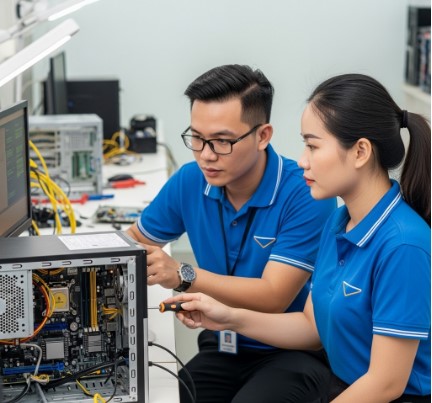
1. Nguyên nhân laptop bị quá nhiệt
Trước khi tìm cách xử lý, bạn cần hiểu nguyên nhân khiến laptop nóng lên bất thường:
-
Bụi bẩn bám vào quạt tản nhiệt và khe thoát khí: Đây là nguyên nhân phổ biến nhất. Sau thời gian dài sử dụng, bụi sẽ tích tụ khiến quạt quay không hiệu quả, luồng gió bị cản trở.
-
Keo tản nhiệt khô hoặc mất tác dụng: Keo tản nhiệt giữa CPU/GPU và heatsink có nhiệm vụ truyền dẫn nhiệt. Sau 1-2 năm, keo này thường bị khô, giảm hiệu quả làm mát.
-
Sử dụng laptop trên bề mặt không thoáng: Đặt máy lên chăn, gối hoặc bàn gỗ kín khiến khe thoát khí bị chặn, nhiệt không thoát ra ngoài được.
-
Chạy ứng dụng nặng liên tục: Các phần mềm thiết kế, chỉnh sửa video, game 3D khiến CPU và GPU hoạt động tối đa, sinh nhiệt nhiều.
-
Quạt bị hỏng hoặc xuống cấp: Quạt quay chậm, kêu to hoặc ngừng hoạt động cũng làm máy nhanh nóng.
>>> Xem ngay: Dịch vụ sửa máy tính tại nhà quận 5
2. Dấu hiệu nhận biết laptop quá nhiệt
Bạn có thể dễ dàng nhận biết laptop đang gặp tình trạng quá nhiệt thông qua các dấu hiệu sau:
-
Máy nóng lên nhanh chóng, đặc biệt ở khu vực gần bàn phím hoặc mặt đáy.
-
Quạt tản nhiệt kêu to, chạy liên tục nhưng nhiệt vẫn không giảm.
-
Laptop tự động giảm hiệu năng, bị giật lag khi chơi game hoặc làm việc nặng.
-
Máy tự tắt đột ngột để bảo vệ phần cứng.
-
Thời gian sử dụng pin ngắn hơn bình thường do nhiệt độ cao ảnh hưởng đến pin.
3. Cách kiểm tra nhiệt độ laptop
Trước khi sửa, bạn có thể kiểm tra nhiệt độ của CPU và GPU bằng phần mềm:
-
HWMonitor, Speccy, Core Temp: Miễn phí, dễ sử dụng, hiển thị chi tiết thông số nhiệt độ.
-
MSI Afterburner: Dành cho những ai dùng laptop chơi game, có thể vừa theo dõi vừa điều chỉnh xung nhịp GPU.
Thông thường, nhiệt độ laptop khi hoạt động bình thường dao động từ 40–60°C. Khi chạy ứng dụng nặng, có thể lên 70–85°C. Nếu vượt quá 90°C, bạn cần xử lý ngay.
4. Hướng dẫn tự sửa laptop bị quá nhiệt
4.1. Vệ sinh quạt tản nhiệt và khe thoát khí
-
Tắt máy, tháo pin (nếu có thể).
-
Mở nắp đáy laptop bằng tua vít thích hợp.
-
Dùng cọ mềm và bình khí nén để thổi sạch bụi bám vào quạt, khe tản nhiệt và mainboard.
-
Lưu ý: Không dùng máy hút bụi công suất lớn hoặc thổi trực tiếp bằng miệng vì có thể làm hơi nước dính vào linh kiện.
4.2. Thay keo tản nhiệt
-
Chuẩn bị keo tản nhiệt chất lượng (như Arctic MX-4, Thermal Grizzly).
-
Tháo quạt và heatsink, lau sạch lớp keo cũ bằng cồn isopropyl.
-
Bôi một lớp keo mỏng, đều lên CPU và GPU rồi lắp lại.
-
Việc thay keo giúp truyền nhiệt hiệu quả hơn, giảm 5–10°C.
4.3. Kiểm tra và thay thế quạt tản nhiệt
-
Nếu quạt phát ra tiếng kêu lạ, rung mạnh hoặc quay chậm, khả năng cao là đã hỏng.
-
Bạn có thể tìm mua quạt thay thế chính hãng hoặc tương thích với model laptop.
-
Việc thay quạt khá đơn giản, chỉ cần tháo socket cáp và thay mới.
4.4. Sử dụng đế tản nhiệt hỗ trợ
-
Mua đế tản nhiệt có quạt gió để đặt dưới laptop, giúp tăng luồng khí lưu thông.
-
Nên chọn loại có chiều cao điều chỉnh để tạo khoảng trống thoáng khí.
4.5. Tối ưu phần mềm
-
Tắt các ứng dụng chạy nền không cần thiết.
-
Giảm độ sáng màn hình, điều chỉnh chế độ tiết kiệm pin khi không cần hiệu năng cao.
-
Cập nhật driver card đồ họa và BIOS để hệ thống quản lý nhiệt độ tốt hơn.
Xem ngay >> Dịch vụ cài đặt phần mềm Office Word Excel
5. Cách sử dụng laptop để hạn chế quá nhiệt
Ngoài việc tự sửa chữa, bạn cũng cần thay đổi thói quen sử dụng:
-
Không đặt laptop lên chăn gối, bề mặt mềm. Hãy đặt trên bàn phẳng, thoáng khí.
-
Hạn chế vừa sạc vừa chơi game nặng trong thời gian dài.
-
Thường xuyên vệ sinh máy mỗi 6–12 tháng.
-
Nếu bạn thường xuyên dùng phần mềm nặng, nên cân nhắc laptop có hệ thống tản nhiệt tốt hơn.
6. Khi nào cần mang laptop ra tiệm?
Mặc dù nhiều thao tác bạn có thể làm tại nhà, nhưng nếu gặp các trường hợp sau, tốt nhất nên mang máy ra trung tâm sửa chữa uy tín:
-
Laptop vẫn nóng dù đã vệ sinh và thay keo tản nhiệt.
-
Quạt tản nhiệt hỏng mà bạn không tự thay được.
-
Mainboard hoặc chip GPU quá nóng, có nguy cơ bong chân chip.
-
Bạn không tự tin trong việc tháo lắp laptop.
7. Kết luận
Laptop quá nhiệt là vấn đề thường gặp, nhưng không quá khó để khắc phục nếu bạn nắm rõ nguyên nhân và cách xử lý. Bằng việc vệ sinh định kỳ, thay keo tản nhiệt, sử dụng đế tản nhiệt và tối ưu phần mềm, bạn có thể giúp chiếc laptop của mình hoạt động mát mẻ, bền bỉ hơn.
Nếu sau khi áp dụng các biện pháp trên mà tình trạng vẫn không cải thiện, hãy tìm đến dịch vụ sửa laptop chuyên nghiệp tại TP.HCM để được hỗ trợ nhanh chóng và an toàn.





