


Hướng dẫn sửa mạng WiFi không nhận modem hoặc router
Khi WiFi “không nhận modem/router” — nghĩa là thiết bị (máy tính, điện thoại, smart TV, …) không kết nối được với mạng do modem hoặc router cung cấp, hoặc router không hiện trạng kết nối Internet — tình huống này gây ức chế nhưng thường có thể khắc phục bằng các bước kiểm tra hệ thống. Bài viết này sẽ dẫn bạn qua một quy trình chẩn đoán và sửa lỗi chi tiết, theo thứ tự từ dễ tới phức tạp, kèm mẹo và những điều cần lưu ý để tránh mất dữ liệu hoặc phá cấu hình.
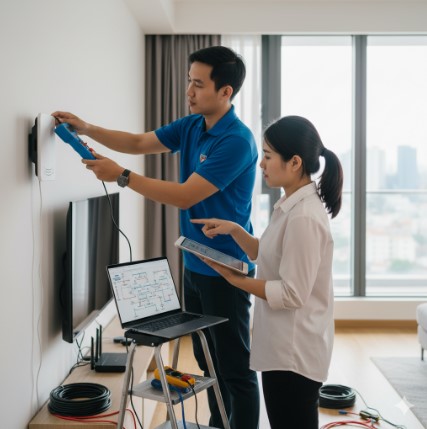
1. Hiểu rõ triệu chứng: router hay thiết bị bị “không nhận”?
Trước khi sửa mạng internet wifi quận 2, phân biệt hai tình huống chính:
-
Thiết bị không thấy mạng WiFi (không hiện SSID) — có thể router tắt phát sóng, SSID ẩn, hoặc module WiFi trên router hỏng.
-
Thiết bị thấy mạng nhưng không kết nối / kết nối nhưng không có Internet — có thể do cấu hình sai (mật khẩu, MAC filter), DHCP lỗi, IP conflict, hoặc modem không có đường lên mạng từ nhà mạng (ISP).
-
Router không khởi động đúng (đèn lỗi, đèn WAN tắt) — sự cố có thể từ nguồn, cáp, modem, hoặc ISP.
Xác định chính xác triệu chứng sẽ giúp bạn chọn bước tiếp theo phù hợp.
>>> Xem ngay: Dịch vụ thi công đi dây mạng
2. Kiểm tra cơ bản — power cycle (tắt/bật lại)
Đây là bước đơn giản nhưng hiệu quả trong nhiều trường hợp.
-
Tắt nguồn router và modem (nếu là hai thiết bị riêng biệt) — rút phích nguồn.
-
Chờ 30–60 giây.
-
Cắm lại modem trước, chờ đến khi đèn DSL/Cable/Internet ổn định (thường 1–2 phút).
-
Cắm lại router và chờ router khởi động hoàn toàn (đèn LED WiFi, LAN, WAN ổn định).
Lưu ý: luôn rút nguồn trước khi cắm lại, không chỉ reboot qua nút mềm — vì reboot mềm đôi khi không giải quyết lỗi cấp thấp.
3. Kiểm tra đèn LED và cáp vật lý
-
Kiểm tra đèn Power, WAN/Internet, LAN trên modem và router.
-
Nếu đèn WAN/Internet tắt: router không nhận được tín hiệu từ modem hoặc modem không có kết nối ISP.
-
Nếu đèn LAN (cổng kết nối tới máy tính) tắt khi cắm cáp: kiểm tra cáp Ethernet, đổi cổng.
-
-
Thử thay cáp Ethernet khác (bị đứt, lỏng hoặc dây đo kém).
-
Nếu dùng switch giữa modem và router, bỏ qua switch tạm thời — cắm thẳng modem ↔ router.
4. Kiểm tra thiết bị khách (PC/Phone)
-
Trên Windows:
-
Mở Command Prompt, chạy
ipconfig /allđể kiểm tra xem thiết bị có nhận IP từ DHCP không. -
Chạy
ping 8.8.8.8để kiểm tra kết nối Internet (nếu ping IP được nhưng không ping tên miền thì DNS lỗi). -
Nếu không có IP (hoặc IP bắt đầu bằng 169.254.x.x) thì DHCP không cấp IP.
-
-
Trên macOS/Linux:
-
ifconfighoặcip addrđể xem IP. -
ping 8.8.8.8.
-
-
Trên điện thoại: vào cài đặt WiFi, xem IP được cấp (DHCP hay Static). Nếu không có IP, thử “Quên mạng” rồi kết nối lại.
5. Kiểm tra DHCP và IP conflict
-
Đăng nhập vào giao diện quản trị router (thường là 192.168.0.1, 192.168.1.1, 192.168.1.254, tùy hãng). Nếu không biết, kiểm tra “Default Gateway” từ
ipconfig. -
Vào phần LAN / DHCP settings:
-
Đảm bảo DHCP server bật và phạm vi (range) IP hợp lý (ví dụ 192.168.1.100–192.168.1.200).
-
Nếu router đang dùng IP tĩnh cho thiết bị nhưng trùng IP với thiết bị khác => gây conflict.
-
-
Nếu router không cấp IP, thử đặt IP tĩnh tạm thời trên máy tính để kiểm tra (ví dụ IP: 192.168.1.50, Gateway: 192.168.1.1, DNS: 8.8.8.8) xem có truy cập giao diện router được không.
6. Kiểm tra cấu hình WAN / kết nối tới ISP
-
Trong giao diện quản trị router, xem trạng thái WAN:
-
Nếu router yêu cầu PPPoE (thường dùng cho ADSL/VDSL), kiểm tra username/password nhà mạng (ISP) đã nhập đúng chưa.
-
Nếu modem cấp IP qua DHCP cho router, kiểm tra router nhận IP public hay không.
-
-
Nếu router không nhận IP từ modem: thử đổi cổng WAN hoặc reset modem.
-
Nếu modem không vào Internet: gọi tổng đài ISP kiểm tra sự cố khu vực.
7. Kiểm tra bảo mật và giới hạn truy cập
-
Mật khẩu WiFi sai — gõ lại password chính xác (chú ý chữ hoa/thường).
-
MAC Filtering — nếu bật, router chỉ cho phép các MAC address trong danh sách. Tạm tắt MAC Filter để kiểm tra.
-
SSID ẩn — nếu SSID ẩn, thiết bị phải nhập thủ công tên SSID và password.
-
Giới hạn số lượng thiết bị — một số router cũ giới hạn số client. Kiểm tra danh sách thiết bị kết nối, xóa những device không cần thiết.
8. Kiểm tra firmware và tương thích thiết bị
-
Router/modem firmware lỗi thời hoặc bugs có thể gây rớt kết nối. Kiểm tra trang hỗ trợ hãng, cập nhật firmware chỉ khi cần và làm theo hướng dẫn chính thức.
-
Nếu firmware mới gây lỗi (sau update), có thể rollback nếu hãng hỗ trợ.
-
Lưu ý: cập nhật firmware cẩn thận — backup cấu hình trước khi update.
9. Xử lý trường hợp WiFi hoạt động nhưng Internet không vào
-
Nếu WiFi hoạt động (thiết bị có IP nội bộ) nhưng không truy cập Internet:
-
Kiểm tra DNS: thử đặt DNS thành 8.8.8.8/1.1.1.1 để kiểm tra.
-
Ping tới gateway (ví dụ 192.168.1.1) — nếu ping gateway được nhưng không ping ra ngoài => vấn đề ở WAN/ISP.
-
Truy vấn ISP: đôi khi nhà mạng bị gián đoạn, modem cần nhận lại cấu hình từ ISP.
-
10. Khôi phục cấu hình nhà máy (Factory Reset) — khi nào nên làm?
-
Nếu đã thử mọi bước mà router vẫn hoạt động bất thường, factory reset có thể giúp.
-
Cảnh báo: sẽ xóa toàn bộ cấu hình (WiFi name/password, PPPoE credentials, port forwarding, v.v.). Ghi lại cấu hình hiện có nếu có thể.
-
Cách: nhấn giữ nút Reset khoảng 10–15 giây (tham khảo hướng dẫn hãng). Sau reset, cấu hình lại từ đầu.
11. Khi nghi ngờ phần cứng hỏng
-
Nếu sau test: modem/router không lên đèn đúng, hoặc sau reset vẫn không hoạt động => có thể thiết bị hỏng.
-
Thử đổi router (mượn của người quen) để kiểm tra xem có phải do thiết bị hay do ISP.
-
Nếu router hỏng, cân nhắc bảo hành, sửa chữa, hoặc thay mới — chọn thiết bị tương thích chuẩn mới (Wi-Fi 5/6, băng tần 2.4/5 GHz).
12. Mẹo nâng cao và mẹo nhỏ hữu dụng
-
Đổi kênh WiFi nếu vùng nhiều mạng lân cận gây nhiễu (2.4GHz: kênh 1/6/11).
-
Tắt chế độ 802.11b nếu có thiết bị cũ làm chậm mạng.
-
Kiểm tra bộ lọc parental / QoS nếu một số thiết bị bị giới hạn băng thông.
-
Kiểm tra khoảng cách & vật cản: tường dày, thiết bị điện tử gây nhiễu (lò vi sóng).
-
Dùng Ethernet để xác nhận router thật sự hoạt động — nếu cắm dây từ router vào PC mà Internet ổn, vấn đề chỉ ở WiFi.
13. Các lệnh chẩn đoán nhanh (tóm tắt)
-
Windows:
-
ipconfig /all— xem IP, gateway, DNS. -
ping 8.8.8.8— kiểm tra kết nối ra Internet. -
tracert 8.8.8.8— theo dõi đường đi.
-
-
macOS/Linux:
-
ifconfighoặcip addr -
ping 8.8.8.8 -
traceroute 8.8.8.8
-
14. Khi cần liên hệ ISP hoặc kỹ thuật viên
-
Ghi lại:
-
Thời gian lỗi bắt đầu.
-
Đèn LED trên modem/router (mô tả cụ thể).
-
Các bước đã thử (power cycle, reset, thay cáp, v.v.).
-
-
Nếu ISP yêu cầu, cung cấp serial/modem ID để họ kiểm tra cấu hình ở đầu mạng.
15. Câu hỏi thường gặp (FAQ)
-
Q: Máy thấy WiFi nhưng yêu cầu “No Internet”?
A: Thường do modem không nhận đường Internet từ ISP hoặc DNS lỗi — kiểm tra WAN/PPPoE và thử đổi DNS. -
Q: Đã reset router rồi nhưng vẫn không phát WiFi?
A: Có thể module phát WiFi bị hỏng — thử dùng cổng LAN để kiểm tra hoạt động. Nếu cổng LAN hoạt động mà WiFi không, khả năng phần cứng WiFi hỏng. -
Q: Có nên đổi DNS trên router hay từng thiết bị?
A: Nếu muốn áp dụng cho toàn mạng, đổi DNS ở router. Đổi trên từng thiết bị nếu chỉ muốn thử nghiệm.
16. Kết luận
Sự cố “WiFi không nhận modem/router” có thể bắt nguồn từ nhiều nguyên nhân: nguồn, cáp, DHCP, cấu hình PPPoE, firmware, hoặc hỏng phần cứng. Thực hiện theo quy trình từ kiểm tra vật lý → power cycle → kiểm tra thiết bị khách → xem cấu hình router → kiểm tra WAN/ISP → update firmware → factory reset sẽ giúp bạn khoanh vùng và khắc phục phần lớn sự cố. Nếu đã thử tất cả mà vẫn không được, ghi lại các trạng thái và liên hệ ISP hoặc kỹ thuật viên để được hỗ trợ chuyên sâu.





