


Chuyển Giọng Nói Thành Văn Bản Bằng Microsoft Word Trên Máy Tính
Hướng Dẫn Chi Tiết Chuyển Giọng Nói Thành Văn Bản Bằng Microsoft Word Trên Máy Tính
Trong thời đại số, việc chuyển đổi giọng nói thành văn bản không chỉ giúp tiết kiệm thời gian mà còn là một công cụ đắc lực cho những người làm việc trong lĩnh vực viết lách, giáo dục, báo chí, hay đơn giản là ghi chú nhanh ý tưởng. Microsoft Word – phần mềm xử lý văn bản phổ biến nhất thế giới – đã tích hợp tính năng Dictate (Nhập bằng giọng nói) giúp bạn có thể nói và máy tính sẽ tự động chuyển lời nói thành văn bản.
Vậy làm thế nào để sử dụng tính năng này một cách hiệu quả trên máy tính? Hãy cùng tìm hiểu chi tiết qua bài viết sau.
1. Yêu cầu hệ thống
Trước khi sử dụng tính năng chuyển giọng nói thành văn bản trên Word, bạn cần đảm bảo một số điều kiện sau:
-
Microsoft Word 2019 trở lên hoặc Word trong Microsoft 365 (Office 365).
-
Kết nối Internet ổn định.
-
Microphone hoạt động tốt, có thể là micro tích hợp hoặc tai nghe có mic.
-
Hệ điều hành Windows 10 hoặc Windows 11 (bản cập nhật mới giúp tương thích tốt hơn).
2. Hướng dẫn bật và sử dụng tính năng Dictate trên Word
Bước 1: Mở Microsoft Word
Khởi động phần mềm Microsoft Word trên máy tính. Bạn có thể mở tài liệu mới hoặc tài liệu đã có sẵn.
Bước 2: Kiểm tra micro
Hãy chắc chắn rằng micro của bạn đang hoạt động. Bạn có thể vào Settings > Sound > Input để kiểm tra và chọn đúng thiết bị ghi âm.
Bước 3: Bật tính năng Dictate (Nhập bằng giọng nói)
-
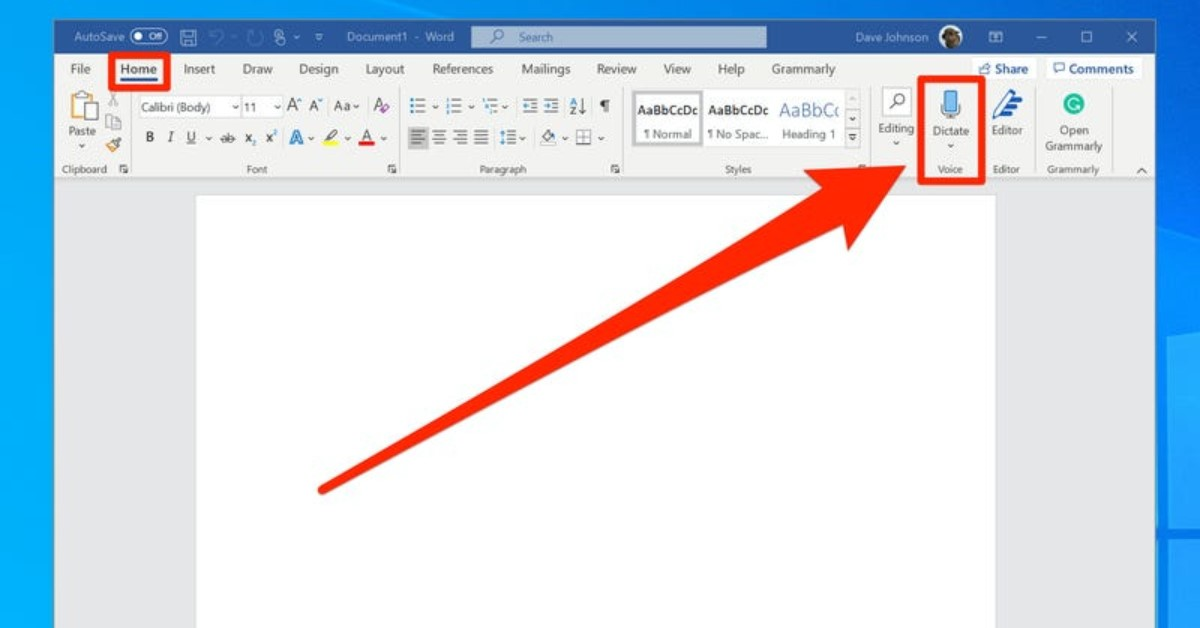
Trên thanh công cụ chính (Ribbon), chọn Home (Trang đầu).
-
Nhấn vào biểu tượng micro (Dictate) nằm phía bên phải.
-
Lần đầu sử dụng, Word sẽ yêu cầu bạn cho phép truy cập microphone, hãy nhấn Allow (Cho phép).
Bước 4: Bắt đầu nói
-
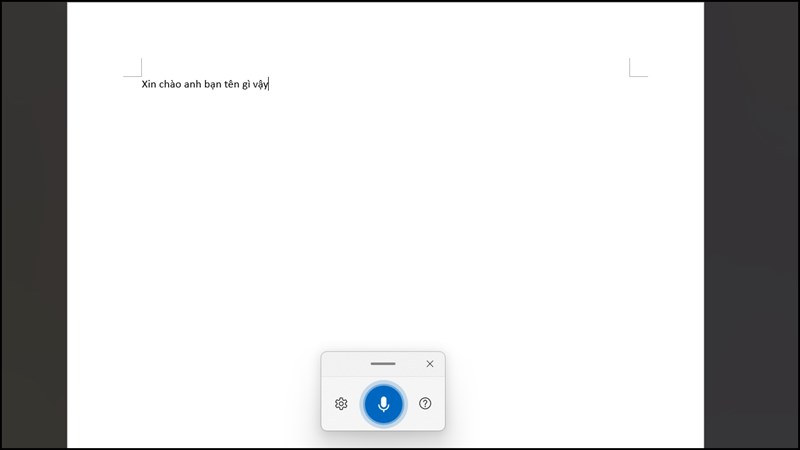
Sau khi nhấn nút micro, bạn có thể bắt đầu nói rõ ràng, mạch lạc.
-
Word sẽ tự động chuyển lời nói của bạn thành văn bản.
-
Bạn có thể nói thêm các câu lệnh như:
-
"Dấu chấm" → sẽ chèn dấu
. -
"Xuống dòng" → sẽ xuống dòng mới
-
"Dấu phẩy", "Dấu chấm hỏi", v.v.
-
Lưu ý: Tính năng này hỗ trợ tiếng Việt nhưng để kết quả chính xác nhất, bạn nên nói chậm và phát âm rõ ràng.
Nhập Chuyển văn bản bằng giọng nói bằng Google Docs Word
3. Một số mẹo để tăng độ chính xác khi chuyển giọng nói
-
Nói rõ ràng, không nuốt chữ.
-
Hạn chế tiếng ồn xung quanh.
-
Không nói quá nhanh.
-
Dùng microphone chất lượng cao.
-
Dùng tai nghe có mic nếu đang ở nơi công cộng.
4. Chuyển giọng nói thành văn bản bằng giọng nói tiếng Việt
Hiện nay, Microsoft Word đã hỗ trợ nhận diện giọng nói tiếng Việt. Tuy nhiên, đôi khi tính năng này chưa ổn định hoặc chưa bật sẵn theo vùng. Nếu bạn không thấy tùy chọn tiếng Việt trong Dictate, bạn có thể thử:
-
Đăng nhập tài khoản Microsoft và kiểm tra vùng tài khoản là Vietnam.
-
Thay đổi ngôn ngữ hiển thị và nhập liệu trong Word/Windows sang Tiếng Việt.
-
Cập nhật phiên bản Office mới nhất.
5. Lưu ý khi sử dụng
-
Tính năng Dictate chỉ hoạt động khi có Internet.
-
Không phải lúc nào cũng nhận diện 100% chính xác, nên sau khi nói xong, bạn cần đọc lại và hiệu chỉnh lỗi chính tả, dấu câu nếu cần.
-
Không thích hợp để dùng trong môi trường ồn ào.
6. Thay thế nếu Word không hỗ trợ Dictate
Nếu Word của bạn không hỗ trợ Dictate (ví dụ: Word bản cũ, hoặc không có Office 365), bạn có thể sử dụng các công cụ thay thế:
1. Google Docs + Nhập bằng giọng nói
-
Mở Google Tài liệu (Google Docs) bằng trình duyệt Chrome.
-
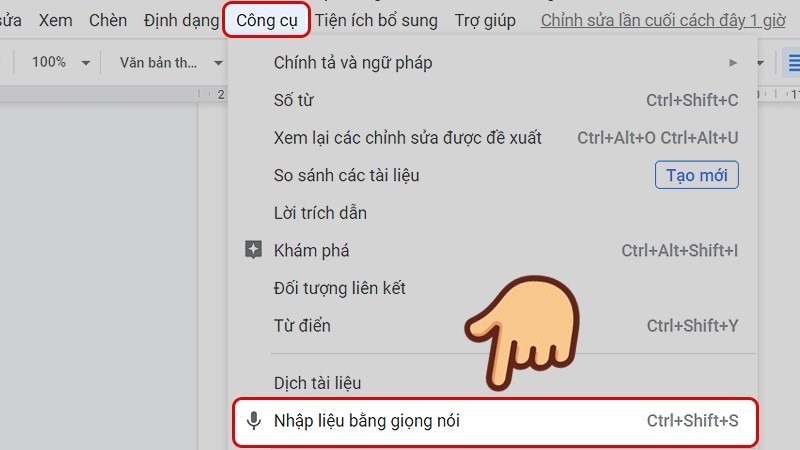
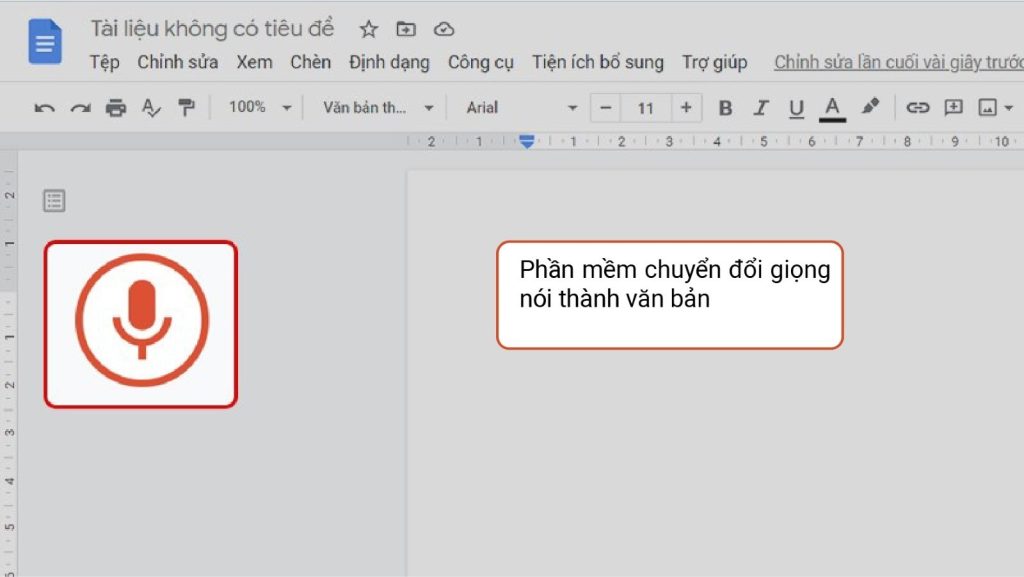
Vào Công cụ > Nhập bằng giọng nói, chọn micro và bắt đầu nói.
-
Sau đó copy toàn bộ nội dung dán sang Word.
2. Windows Voice Typing (Win + H)
-
Nhấn tổ hợp Win + H trên bất kỳ ô nhập văn bản nào (kể cả trong Word).
-
Một thanh công cụ sẽ hiện ra, bạn có thể nói và Windows sẽ nhập văn bản cho bạn.
-
Tính năng này cũng hỗ trợ tiếng Việt tương đối tốt.





