


Cài Win Và Driver Đầy Đủ – Máy Hoạt Động Mượt Như Mới
Trong quá trình sử dụng máy tính, chắc hẳn ai cũng từng trải qua cảm giác máy hoạt động ngày càng chậm, treo máy hoặc gặp lỗi phần mềm. Một trong những giải pháp phổ biến và hiệu quả nhất chính là cài lại Windows và cài đặt đầy đủ driver. Đây không chỉ là cách giúp hệ thống trở về trạng thái “sạch sẽ” như mới mà còn đảm bảo phần cứng được khai thác tối đa công suất.
Vậy tại sao phải cài lại Windows kèm driver đầy đủ? Quy trình thực hiện như thế nào và cần lưu ý gì để máy tính hoạt động mượt mà lâu dài? Bài viết này sẽ giải đáp chi tiết từ A đến Z.
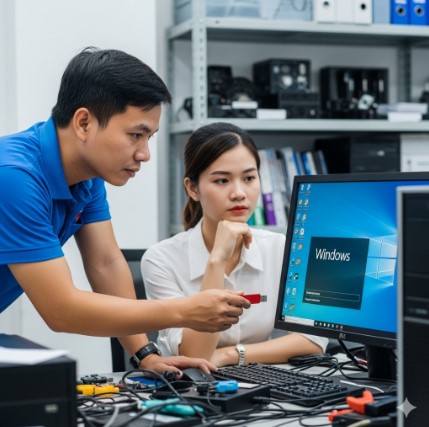
1. Tại sao cần cài lại Win và driver đầy đủ?
Khi bạn sử dụng máy tính một thời gian dài, hệ điều hành Windows có thể bị ảnh hưởng bởi:
-
Rác hệ thống: Các file tạm, cache, registry dư thừa tích tụ.
-
Phần mềm không tương thích: Gây xung đột và lỗi hệ thống.
-
Virus, malware: Làm chậm máy, thậm chí mất dữ liệu.
-
Driver lỗi thời hoặc thiếu: Phần cứng hoạt động không ổn định, giảm hiệu năng.
Cài lại Windows và driver đầy đủ giúp:
-
Khôi phục trạng thái ban đầu như mới mua.
-
Tăng tốc độ khởi động và xử lý tác vụ.
-
Sử dụng phần cứng đúng công suất (card đồ họa, âm thanh, wifi…).
-
Hạn chế tối đa lỗi phần mềm trong quá trình làm việc.
>>> Xem ngay: Dịch vụ Cài win online từ xa
2. Chuẩn bị trước khi cài đặt
Trước khi bắt đầu cài lại Windows, bạn cần chuẩn bị một số bước quan trọng:
-
Sao lưu dữ liệu: Di chuyển tài liệu, hình ảnh, video quan trọng sang ổ cứng ngoài hoặc cloud.
-
Tạo USB boot cài Win: Dùng phần mềm Rufus hoặc Media Creation Tool để tạo USB cài Windows 10/11.
-
Chuẩn bị driver: Tải sẵn driver phù hợp từ trang chủ hãng (Dell, HP, Asus, Acer, Lenovo…).
-
Kiểm tra key bản quyền: Lấy lại key Windows (nếu cần) bằng phần mềm hỗ trợ như ShowKeyPlus.
3. Quy trình cài lại Windows
Bước 1: Boot từ USB
-
Cắm USB vào máy tính.
-
Khởi động lại và vào BIOS (nhấn F2, F12, Delete tùy dòng máy).
-
Chọn boot từ USB.
Bước 2: Cài đặt Windows
-
Chọn ngôn ngữ, múi giờ.
-
Nhấn Install Now.
-
Chọn phiên bản Windows phù hợp (Home, Pro).
-
Xóa phân vùng hệ điều hành cũ và tạo phân vùng mới.
-
Chờ hệ thống copy và cài đặt Windows.
Bước 3: Thiết lập sau khi cài xong
-
Tạo tài khoản người dùng.
-
Kích hoạt key bản quyền.
-
Cập nhật hệ thống bằng Windows Update.
Xem ngay >> Dịch vụ cài đặt phần mềm 3dmax
4. Cài đặt driver đầy đủ – “chìa khóa” giúp máy mượt như mới
Nhiều người chỉ cài lại Windows nhưng bỏ qua bước cài driver đầy đủ. Điều này khiến máy thiếu tính năng hoặc hoạt động không ổn định.
Các driver quan trọng cần cài:
-
Driver chipset – quản lý toàn bộ bo mạch chủ.
-
Driver card đồ họa (GPU) – NVIDIA, AMD, Intel UHD/IRIS.
-
Driver âm thanh – Realtek HD Audio.
-
Driver mạng LAN/WiFi – Giúp kết nối Internet ổn định.
-
Driver touchpad, bàn phím – Đặc biệt quan trọng với laptop.
-
Driver Bluetooth – Kết nối với tai nghe, loa, chuột không dây.
-
Driver máy in, thiết bị ngoại vi – Nếu bạn thường xuyên sử dụng.
Lưu ý: Nên tải driver trực tiếp từ website chính hãng để đảm bảo tương thích và tránh rủi ro bảo mật.
5. Kiểm tra sau khi cài đặt
Sau khi hoàn tất, hãy kiểm tra:
-
Trình quản lý thiết bị (Device Manager): Xem còn driver nào thiếu không (dấu chấm than vàng).
-
Windows Update: Cập nhật bản vá bảo mật mới nhất.
-
Hiệu năng máy: Khởi động, mở ứng dụng, chạy thử phần mềm nặng.
6. Mẹo giúp máy hoạt động mượt mà lâu dài
-
Cài phần mềm cần thiết: Office, Chrome, phần mềm diệt virus.
-
Không cài quá nhiều ứng dụng không cần thiết.
-
Dọn dẹp định kỳ: Dùng CCleaner hoặc Storage Sense của Windows.
-
Bật Windows Defender hoặc phần mềm bảo mật uy tín.
-
Hạn chế tải phần mềm không rõ nguồn gốc.
-
Nâng cấp SSD: Nếu còn dùng HDD, việc nâng cấp SSD giúp tăng tốc đáng kể.
7. Ưu điểm của việc cài lại Win và driver đầy đủ
-
Máy chạy nhanh, ổn định, như lúc mới mua.
-
Tránh tình trạng lỗi vặt do driver thiếu.
-
Trải nghiệm mượt mà với các ứng dụng nặng.
-
Kéo dài tuổi thọ phần cứng nhờ hoạt động đúng công suất.
8. Khi nào nên nhờ dịch vụ cài Win và driver?
Nếu bạn không rành về máy tính hoặc sợ mất dữ liệu, hãy nhờ dịch vụ cài Win tại nhà hoặc trung tâm uy tín. Ưu điểm:
-
Kỹ thuật viên chuyên nghiệp, thao tác nhanh.
-
Đảm bảo cài driver đầy đủ, không bỏ sót.
-
Bảo hành, hỗ trợ sau khi cài đặt.
-
Tiết kiệm thời gian và tránh rủi ro lỗi cài đặt.
Kết luận
Việc cài Win và driver đầy đủ là giải pháp tối ưu để máy tính trở về trạng thái “mượt như mới”. Không chỉ giúp tăng tốc độ, nâng cao trải nghiệm, mà còn bảo vệ phần cứng, hạn chế lỗi phát sinh trong quá trình sử dụng.
Nếu bạn am hiểu công nghệ, hoàn toàn có thể tự thực hiện theo hướng dẫn. Ngược lại, nếu muốn tiết kiệm thời gian và đảm bảo an toàn, lựa chọn dịch vụ cài Win uy tín tại TP.HCM hay bất kỳ nơi nào bạn sinh sống cũng là giải pháp đáng cân nhắc.
Một chiếc máy tính chạy Windows “sạch”, driver đầy đủ chính là nền tảng để bạn học tập, làm việc và giải trí hiệu quả mỗi ngày.





