


Cài đặt máy tính tại nhà: Tiết kiệm thời gian và công sức của bạn
Trong thời đại công nghệ phát triển như hiện nay, máy tính là công cụ không thể thiếu trong học tập, làm việc và giải trí. Tuy nhiên, khi mua máy tính mới hoặc cần cài lại hệ điều hành, phần mềm, nhiều người cảm thấy lo lắng vì công việc này đòi hỏi kỹ thuật và mất khá nhiều thời gian. Giải pháp tối ưu cho vấn đề này chính là dịch vụ cài đặt máy tính tại nhà – nhanh chóng, tiện lợi, giúp bạn tiết kiệm thời gian và công sức đáng kể.
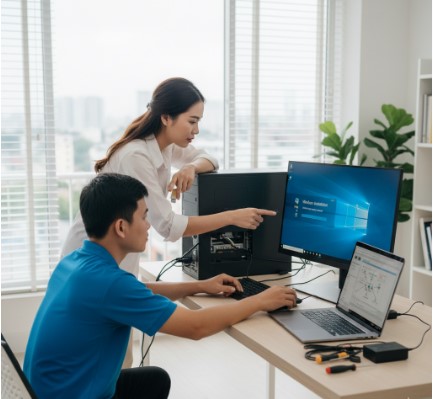
1. Vì sao cần cài đặt máy tính tại nhà?
Cài đặt máy tính không chỉ đơn giản là cài Win rồi xong, mà còn bao gồm hàng loạt thao tác khác như: chia ổ đĩa, cài driver, phần mềm, tối ưu hệ thống, kích hoạt bảo mật, và nhiều bước kỹ thuật nhỏ khác. Nếu bạn không am hiểu, việc tự cài đặt có thể dẫn đến lỗi, mất dữ liệu hoặc làm máy hoạt động không ổn định.
Dưới đây là những lý do bạn nên chọn dịch vụ cài đặt máy tính tại nhà:
-
Tiết kiệm thời gian: Bạn không cần mang máy đến trung tâm, chỉ cần ở nhà và chờ kỹ thuật viên đến tận nơi hỗ trợ.
-
Đảm bảo an toàn dữ liệu: Việc cài đặt tại chỗ giúp bạn giám sát toàn bộ quá trình, tránh nguy cơ bị mất dữ liệu hoặc cài phần mềm không mong muốn.
-
Được cài đặt theo yêu cầu: Kỹ thuật viên có thể cài đúng hệ điều hành, phần mềm và cấu hình theo nhu cầu công việc hoặc học tập của bạn.
-
Không cần hiểu biết kỹ thuật: Bạn không phải lo lắng về BIOS, phân vùng ổ cứng hay cài driver – tất cả đã có chuyên gia đảm nhận.
>>>XEM NGAY: Dịch vụ cài đặt máy tính tại nhà quận bình tân
2. Quy trình cài đặt máy tính tại nhà chuyên nghiệp
Một dịch vụ chuyên nghiệp sẽ tuân theo quy trình cụ thể để đảm bảo máy tính hoạt động ổn định và an toàn sau khi cài đặt. Thông thường, quá trình này bao gồm:
Bước 1: Kiểm tra tình trạng máy
Trước khi tiến hành cài đặt, kỹ thuật viên sẽ kiểm tra tình trạng phần cứng, ổ cứng, RAM, bo mạch chủ, pin CMOS, và các cổng kết nối để đảm bảo thiết bị đủ điều kiện cài đặt.
Bước 2: Sao lưu dữ liệu quan trọng
Nếu bạn có dữ liệu trong ổ C hoặc các phân vùng cần bảo vệ, kỹ thuật viên sẽ giúp bạn sao lưu dữ liệu ra ổ ngoài hoặc USB an toàn, tránh mất mát khi cài lại Win.
Bước 3: Cài đặt hệ điều hành
Tùy theo cấu hình máy và nhu cầu sử dụng, kỹ thuật viên sẽ cài:
-
Windows 10/11 cho máy tính văn phòng, học tập, giải trí.
-
Windows 7 hoặc 8.1 cho các máy cấu hình thấp, chạy ổn định.
-
macOS (đối với MacBook hoặc Hackintosh).
-
Linux cho dân lập trình hoặc người thích mã nguồn mở.
Bước 4: Cài driver đầy đủ
Sau khi cài xong hệ điều hành, kỹ thuật viên sẽ cài driver cho:
-
Card đồ họa (NVIDIA, Intel, AMD)
-
Âm thanh (Sound card)
-
Mạng LAN/WiFi
-
Touchpad, camera, Bluetooth...
Điều này giúp máy hoạt động mượt mà, nhận đầy đủ phần cứng.
Bước 5: Cài đặt phần mềm cần thiết
Tùy theo nhu cầu, kỹ thuật viên sẽ cài các phần mềm phổ biến như:
-
Phần mềm văn phòng: Microsoft Office, PDF Reader, Unikey.
-
Phần mềm diệt virus: Windows Defender, Kaspersky, Avast.
-
Trình duyệt web: Chrome, Firefox, Edge.
-
Phần mềm học tập và làm việc: Zoom, Teams, AutoCAD, Photoshop...
Bước 6: Tối ưu và bảo mật hệ thống
Sau khi hoàn tất, kỹ thuật viên sẽ tinh chỉnh để máy chạy nhanh hơn:
-
Tắt các dịch vụ không cần thiết.
-
Tối ưu khởi động, giảm giật lag.
-
Cài tường lửa và phần mềm bảo vệ dữ liệu.
Bước 7: Bàn giao và hướng dẫn sử dụng
Cuối cùng, bạn sẽ được hướng dẫn cách sử dụng, bảo trì máy, cập nhật phần mềm và sao lưu dữ liệu đúng cách.
>>> XEM THÊM: Dịch vụ Sửa Laptop Quận 1
3. Lợi ích của việc cài đặt máy tính tại nhà
Tiện lợi và nhanh chóng
Chỉ cần một cuộc gọi, kỹ thuật viên sẽ đến tận nơi, giúp bạn tiết kiệm công sức di chuyển và thời gian chờ đợi.
Đảm bảo chất lượng và uy tín
Các đơn vị uy tín luôn cam kết cài đặt hệ điều hành, phần mềm có bản quyền hoặc an toàn, không chứa virus, không kích hoạt lậu.
Dịch vụ theo nhu cầu
Bạn có thể yêu cầu cài riêng bộ phần mềm đồ họa, lập trình, kế toán, thiết kế hoặc chơi game tùy mục đích sử dụng.
Hỗ trợ kỹ thuật tận tình
Sau khi cài đặt, bạn có thể được hỗ trợ online miễn phí nếu gặp lỗi nhỏ, giúp tiết kiệm thêm chi phí bảo trì.
4. Khi nào nên gọi dịch vụ cài đặt máy tính tại nhà?
Bạn nên liên hệ kỹ thuật viên nếu gặp những tình huống sau:
-
Máy tính khởi động chậm, bị lỗi hệ điều hành hoặc không vào được Windows.
-
Xuất hiện virus, phần mềm độc hại khiến máy treo, mất dữ liệu.
-
Cần cài lại Win mới để tối ưu hiệu suất.
-
Cần cài đặt phần mềm làm việc hoặc học tập chuyên dụng.
-
Mua máy tính mới và muốn cài đặt đầy đủ ứng dụng cần thiết.
5. Mức giá dịch vụ cài đặt máy tính tại nhà
Chi phí cài đặt máy tính tại nhà thường dao động từ 150.000 – 350.000 VNĐ/lần, tùy theo:
-
Loại hệ điều hành (Win 7, Win 10, Win 11…).
-
Yêu cầu cài thêm phần mềm, driver, hoặc tối ưu nâng cao.
-
Khoảng cách di chuyển của kỹ thuật viên.
Một số nơi còn có dịch vụ cài Win online từ xa, chỉ cần kết nối Internet và TeamViewer – bạn không cần kỹ thuật viên đến tận nhà mà vẫn được cài đặt đầy đủ, nhanh chóng.
6. Mẹo nhỏ giúp máy tính hoạt động bền và ổn định sau khi cài đặt
-
Luôn cập nhật hệ điều hành và phần mềm định kỳ.
-
Không tải phần mềm không rõ nguồn gốc.
-
Dọn rác, chống phân mảnh ổ cứng thường xuyên.
-
Sử dụng phần mềm diệt virus để bảo vệ dữ liệu.
-
Sao lưu các file quan trọng ra USB hoặc đám mây (Google Drive, OneDrive).
Kết luận
Dịch vụ cài đặt máy tính tại nhà là lựa chọn hoàn hảo cho những ai muốn tiết kiệm thời gian, công sức và đảm bảo an toàn dữ liệu. Với quy trình chuyên nghiệp, hỗ trợ tận nơi, bạn có thể yên tâm sử dụng máy tính được cài đặt đúng chuẩn, chạy mượt mà và ổn định.
Dù bạn là sinh viên, dân văn phòng hay người làm việc tại nhà – chỉ cần một cuộc gọi, kỹ thuật viên sẽ giúp bạn “biến chiếc máy tính trống trơn thành công cụ làm việc hoàn hảo” ngay tại chỗ.





