


Cài Đặt Máy Tính Tại Nhà: Bao Gồm Win, Phần Mềm, Driver
Việc cài đặt máy tính tại nhà bao gồm cài Win, phần mềm và driver là nhu cầu phổ biến của nhiều người dùng hiện nay, đặc biệt với những người không rành về kỹ thuật hoặc không có thời gian tự thực hiện. Một bộ máy tính hoạt động ổn định cần có hệ điều hành chuẩn, phần mềm đầy đủ và driver tương thích. Khi thiếu một trong ba yếu tố này, máy tính có thể chạy chậm, báo lỗi, mất âm thanh, không vào mạng hoặc không nhận thiết bị ngoại vi.
Trong bài viết này, bạn sẽ tìm thấy hướng dẫn chi tiết, ưu điểm của dịch vụ cài đặt tại nhà, những phần mềm cần thiết, driver quan trọng và các lưu ý khi cài Win để máy hoạt động mượt mà, bền bỉ.
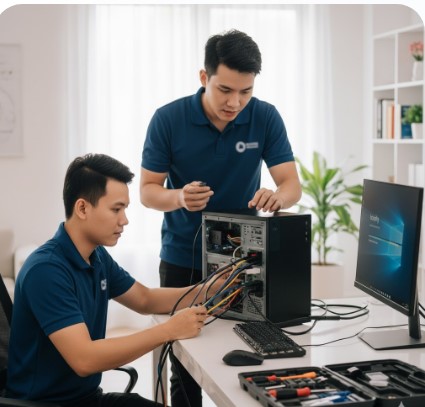
1. Vì sao cần cài đặt máy tính tại nhà (Win – phần mềm – driver)?
Nhiều người nghĩ rằng chỉ cần cài Windows là máy sẽ chạy được ngay. Thực tế, máy chỉ hoạt động đúng nghĩa khi được tối ưu đầy đủ:
1. Cài Windows – Nền tảng quan trọng
Windows giúp máy tính có thể khởi động, chạy ứng dụng, kết nối mạng và giao tiếp với thiết bị ngoại vi. Một bản Win tốt giúp:
-
Khởi động nhanh
-
Hạn chế lỗi treo, giật
-
Tối ưu hiệu suất và tuổi thọ linh kiện
-
Bảo mật an toàn khi dùng internet
2. Cài phần mềm – Đáp ứng nhu cầu sử dụng
Tùy người dùng, máy sẽ cần các nhóm phần mềm như:
-
Văn phòng (Word, Excel)
-
Lướt web, họp trực tuyến
-
Đồ họa – thiết kế
-
Phần mềm học tập
-
Công cụ bảo mật, dọn rác
Nếu không được cài đủ, người dùng phải tự tìm, dễ tải nhầm bản độc hại hoặc không tương thích.
3. Cài driver – Điều kiện bắt buộc
Driver giúp Windows nhận dạng phần cứng:
-
Không có driver mạng → không vào được WiFi
-
Thiếu driver âm thanh → mất tiếng
-
Thiếu driver VGA → màn hình mờ, giật lag, chơi game FPS thấp
Vì thế cài driver chuẩn là bước bắt buộc sau khi cài Win.
Xem ngay: Dịch vụ cài đặt máy tính tại nhà quận thủ đức
2. Quy trình cài đặt máy tính tại nhà chuẩn kỹ thuật
Dưới đây là quy trình cài Win – phần mềm – driver chuyên nghiệp, thường được các kỹ thuật viên áp dụng:
Bước 1: Kiểm tra cấu hình máy
-
Loại CPU
-
Dung lượng RAM
-
Dung lượng ổ cứng (SSD/HDD)
-
Loại card đồ họa
Xác định cấu hình giúp lựa chọn bản Windows phù hợp và đảm bảo cài phần mềm không gây nặng máy.
Bước 2: Sao lưu dữ liệu quan trọng
Gồm: Desktop, Documents, Downloads, ảnh, file công việc, tài liệu học tập…
Luôn backup trước khi cài Win để tránh mất dữ liệu.
Bước 3: Chọn phiên bản Windows tối ưu
Tùy cấu hình:
-
Máy yếu (RAM 4GB trở xuống) → Windows 10 Home/Pro Lite
-
Máy trung bình → Windows 10/11 Pro
-
Máy mạnh → Windows 11 Pro/Enterprise
Bước 4: Tiến hành cài Win bằng USB Boot hoặc cài online
Cài Win bằng USB Boot phổ biến nhất, còn cài Win online phù hợp cho dịch vụ từ xa.
Quy trình gồm:
-
Format ổ chứa Windows
-
Chọn phân vùng cài
-
Tùy chỉnh thiết lập ban đầu
-
Kích hoạt bản quyền kỹ thuật số (nếu có)
Bước 5: Cập nhật driver đầy đủ
Kỹ thuật sẽ cài driver chuẩn từ:
-
Website của hãng laptop (Dell, HP, Asus, Acer, Lenovo, MSI)
-
Website Intel, AMD, Nvidia
-
Tool tự động như Driver Booster (tùy chọn)
Driver quan trọng gồm:
-
VGA
-
WiFi + LAN
-
Âm thanh
-
Chipset
-
Bluetooth
-
Touchpad (đối với laptop)
Máy chỉ chạy ổn định khi toàn bộ driver đều màu xanh, không còn lỗi dấu chấm than.
Bước 6: Cài phần mềm cần thiết
Tùy nhu cầu của khách, kỹ thuật viên sẽ cài:
-
Chrome, Cốc Cốc, Firefox
-
Office 2016/2019/2021 hoặc Office 365
-
Unikey, WinRAR, .NET Framework
-
Zoom, Teams, Google Meet
-
Phần mềm đồ họa nếu khách yêu cầu: Photoshop, AI, Corel
-
Phần mềm bảo mật: Windows Defender, Malwarebytes
Tất cả phần mềm được cài bản ổn định, tránh dùng bản rác gây lỗi.
Bước 7: Tối ưu Windows sau khi cài
-
Tắt ứng dụng chạy nền
-
Tắt quảng cáo trong Windows
-
Tối ưu SSD
-
Tăng tốc khởi động
-
Kiểm tra virus lần cuối
Bước 8: Bàn giao máy + hướng dẫn sử dụng
Sau khi hoàn tất, kỹ thuật sẽ:
-
Kiểm tra WiFi
-
Kiểm tra âm thanh
-
Kiểm tra bàn phím, chuột, touchpad
-
Kiểm tra hiệu suất tổng thể
Xem thêm: Dịch vụ Sửa Laptop Thủ Đức
3. Các phần mềm quan trọng cần cài sau khi cài Win
Dưới đây là danh sách phần mềm phổ biến nhất giúp máy chạy ổn định, phục vụ tốt công việc:
1. Hỗ trợ văn phòng
-
Microsoft Office
-
Foxit Reader / Adobe Reader
-
Unikey
2. Trình duyệt và tiện ích
-
Google Chrome
-
Cốc Cốc
-
IDM (tải file nhanh)
3. Giao tiếp – họp online
-
Zoom
-
Google Meet
-
Teams
4. Phần mềm bảo mật
-
Windows Defender
-
Malwarebytes
-
AdwCleaner
5. Đồ họa – thiết kế (tùy nhu cầu)
-
Photoshop
-
Illustrator
-
CorelDRAW
-
AutoCAD
6. Phần mềm hỗ trợ hệ thống
-
WinRAR
-
CCleaner
-
.NET Framework
-
Visual C++ đầy đủ
4. Những driver quan trọng phải cài sau khi cài Win
Driver là thành phần bắt buộc để máy hoạt động đúng chuẩn.
Driver cần cài gồm:
-
Card màn hình: Intel UHD, Nvidia, AMD
-
Mạng WiFi + LAN
-
Âm thanh Realtek
-
Bluetooth
-
Touchpad (Synaptics, Elan…)
-
Chipset: giúp Windows nhận phần cứng ổn định
-
USB 3.0/3.1
Nếu thiếu driver, máy thường gặp lỗi:
-
Không vào được WiFi
-
Không có tiếng
-
Màn hình giật, đứng hình khi chơi game
-
USB không nhận thiết bị
-
Chuột cảm ứng laptop hoạt động chập chờn
5. Ưu điểm khi sử dụng dịch vụ cài đặt máy tính tại nhà
Tiện lợi, không phải mang máy đi xa
Bạn không cần chạy ra tiệm, đặc biệt nếu máy bàn nặng hoặc bạn bận công việc.
Tiết kiệm thời gian
Kỹ thuật viên xử lý trong 45–90 phút, nhanh hơn tự cài nhiều lần.
Đảm bảo dữ liệu an toàn
Kỹ thuật sẽ hỗ trợ sao lưu trước khi cài Win.
Cài đặt phần mềm – driver chuẩn, tránh lỗi
Không sợ tải nhầm phần mềm rác hoặc virus.
Tối ưu toàn bộ hệ thống để máy chạy mượt như mới
Bao gồm dọn rác, tăng tốc khởi động và cập nhật bản vá lỗi.
Hỗ trợ bảo hành và hướng dẫn sử dụng tận nơi
Giúp người dùng không rành công nghệ sử dụng dễ dàng hơn.
6. Khi nào nên gọi dịch vụ cài Win – phần mềm – driver tại nhà?
Bạn nên gọi kỹ thuật khi gặp các dấu hiệu sau:
-
Máy quá chậm, khởi động lâu hơn 3–5 phút
-
Liên tục báo lỗi phần mềm
-
Vào mạng WiFi chập chờn không rõ nguyên nhân
-
Máy nhiễm virus, popup quảng cáo
-
Màn hình giật lag khi chơi game hoặc làm đồ họa
-
Không mở được Office, PDF
-
Máy mới thay SSD, RAM cần cài lại Win
7. Lời khuyên khi cài đặt máy tính tại nhà
-
Dùng Windows bản quyền để tránh lỗi bảo mật.
-
Ưu tiên ổ SSD để máy chạy nhanh gấp 5–10 lần so với HDD.
-
Sao lưu dữ liệu định kỳ bằng Google Drive hoặc OneDrive.
-
Hạn chế tải phần mềm từ nguồn không uy tín.
-
Cập nhật Windows và driver ít nhất mỗi tháng 1 lần.
Kết luận
Cài đặt máy tính tại nhà bao gồm Win, phần mềm và driver là giải pháp tiện lợi, tiết kiệm thời gian và đảm bảo máy hoạt động ổn định, mượt mà. Một quy trình cài đặt chuẩn sẽ giúp bạn có trải nghiệm tốt hơn rất nhiều: Windows chạy nhanh, phần mềm đầy đủ, driver tương thích, bảo mật cao và không lo lỗi vặt.





