


Cách cài đặt Adobe Animate cho thiết kế đồ họa 2D, 3D
Adobe Animate là phần mềm chuyên dụng của Adobe, hỗ trợ thiết kế hoạt hình, đồ họa 2D và một số hiệu ứng 3D đơn giản. Đây là công cụ mạnh mẽ được các nhà thiết kế, lập trình viên game, và nhà sản xuất nội dung số sử dụng để sáng tạo sản phẩm trực quan, từ video hoạt hình, game 2D đến banner quảng cáo. Tuy nhiên, để sử dụng hiệu quả, người dùng cần biết cách cài đặt Adobe Animate đúng chuẩn và phù hợp với máy tính của mình.
Bài viết này sẽ hướng dẫn chi tiết từng bước cài đặt Adobe Animate và chia sẻ những lưu ý khi sử dụng phần mềm cho thiết kế đồ họa 2D, 3D.
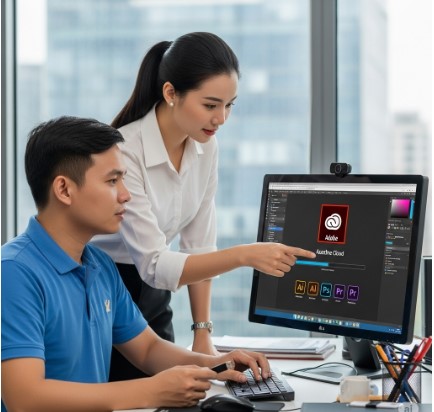
1. Adobe Animate là gì?
Adobe Animate (trước đây gọi là Flash Professional) là phần mềm thiết kế và phát triển hoạt hình vector. Nó được ứng dụng rộng rãi trong:
-
Thiết kế hoạt hình 2D: phim hoạt hình, motion graphics, animation cho quảng cáo.
-
Thiết kế giao diện và game 2D: nhờ khả năng xuất ra HTML5 Canvas, WebGL, Flash/AIR.
-
Hiệu ứng đồ họa 3D đơn giản: hỗ trợ xoay, nghiêng đối tượng trong không gian 3D.
-
Tích hợp đa nền tảng: có thể xuất file cho web, ứng dụng di động, hoặc trình chiếu.
???? Với khả năng kết hợp vector + bitmap, Adobe Animate trở thành công cụ linh hoạt và tiện lợi cho các nhà thiết kế sáng tạo.
>>> Xem ngay: Dịch vụ sửa máy tính tại nhà quận bình thạnh
2. Cấu hình máy tính cài đặt Adobe Animate
Trước khi cài đặt, bạn cần đảm bảo máy tính đáp ứng cấu hình tối thiểu:
Đối với Windows:
-
Hệ điều hành: Windows 10 (64-bit) trở lên.
-
CPU: Intel Core i5 thế hệ 6 hoặc AMD Ryzen 5 trở lên.
-
RAM: 8 GB (khuyến nghị 16 GB).
-
Ổ cứng: Trống ít nhất 4 GB để cài đặt.
-
GPU: Card rời NVIDIA GeForce GTX 1050 hoặc tương đương.
-
Màn hình: Độ phân giải Full HD (1920x1080).
Đối với macOS:
-
Hệ điều hành: macOS 11 (Big Sur) hoặc mới hơn.
-
CPU: Intel Core i5 hoặc Apple Silicon (M1/M2).
-
RAM: 8 GB (khuyến nghị 16 GB).
-
Ổ cứng: Trống tối thiểu 4 GB.
-
GPU: Card đồ họa tích hợp Apple GPU hoặc AMD Radeon.
???? Lưu ý: Nếu bạn dự định thiết kế đồ họa 3D hoặc project phức tạp, nên trang bị RAM 16GB và card đồ họa mạnh để tránh giật lag.
3. Tải Adobe Animate từ nguồn chính thống
Để tránh lỗi và bảo mật tốt nhất, bạn nên tải Adobe Animate từ website chính thức của Adobe.
-
Nhấn Free Trial nếu muốn dùng thử 7 ngày.
-
Hoặc chọn Buy Now để đăng ký gói Creative Cloud (theo tháng/năm).
???? Không nên tải bản crack từ nguồn không rõ ràng, vì có nguy cơ dính virus hoặc bị khóa tài khoản Adobe.
4. Hướng dẫn cài đặt Adobe Animate chi tiết
Dưới đây là các bước cài đặt chuẩn cho Windows và macOS:
Bước 1: Tải Adobe Creative Cloud
-
Sau khi chọn tải Adobe Animate, hệ thống sẽ yêu cầu cài đặt Adobe Creative Cloud.
-
Đây là phần mềm quản lý tất cả sản phẩm Adobe (Photoshop, Illustrator, Animate, After Effects…).
Bước 2: Đăng nhập tài khoản Adobe
-
Nếu chưa có, bạn cần đăng ký bằng email hoặc tài khoản Google/Apple.
-
Đăng nhập để quản lý bản quyền và tải phần mềm.
Bước 3: Tải và cài Adobe Animate
-
Mở Creative Cloud, tìm Adobe Animate trong danh sách ứng dụng.
-
Nhấn Install → phần mềm sẽ tự động tải và cài.
-
Thời gian cài đặt phụ thuộc tốc độ mạng và cấu hình máy.
Bước 4: Khởi chạy Adobe Animate
-
Sau khi cài xong, mở Adobe Animate từ Creative Cloud hoặc Start Menu (Windows) / Launchpad (macOS).
-
Bạn có thể bắt đầu tạo project mới cho 2D Animation hoặc HTML5 Canvas.
5. Những thiết lập ban đầu cần chú ý
Khi mở Adobe Animate lần đầu, bạn nên:
-
Chọn loại tài liệu phù hợp:
-
ActionScript 3.0: cho game hoặc ứng dụng Flash/AIR.
-
HTML5 Canvas: cho thiết kế web.
-
WebGL: cho hiệu ứng 3D đơn giản.
-
-
Thiết lập kích thước khung hình:
-
1920x1080 cho video HD.
-
1080x1080 cho bài đăng mạng xã hội.
-
720x1280 cho video dọc (TikTok, Reels).
-
-
Chọn tốc độ khung hình (FPS):
-
24 FPS: chuẩn phim hoạt hình.
-
30 FPS: video mạng xã hội.
-
60 FPS: game hoặc hoạt hình mượt mà.
-
6. Ứng dụng Adobe Animate trong thiết kế 2D, 3D
a. Thiết kế đồ họa 2D
-
Vẽ nhân vật, background bằng công cụ vector.
-
Dùng Bone Tool để tạo xương, giúp nhân vật chuyển động tự nhiên.
-
Xuất video MP4 hoặc GIF để chia sẻ.
b. Thiết kế đồ họa 3D cơ bản
-
Adobe Animate không chuyên về 3D như Blender, Maya, nhưng có hỗ trợ:
-
3D Rotation Tool: xoay đối tượng trong không gian.
-
Camera Tool: tạo hiệu ứng xoay, zoom, lia khung hình.
-
Kết hợp với ActionScript/JavaScript để dựng hiệu ứng chuyển động phức tạp.
-
???? Với thiết kế 3D phức tạp, bạn nên dùng phần mềm chuyên dụng (Maya, Blender) rồi import vào Animate để kết hợp.
Xem ngay >> Dịch vụ cài đặt Adobe Acrobat Pro
7. Lỗi thường gặp khi cài đặt Adobe Animate và cách khắc phục
-
Không cài được vì thiếu dung lượng
-
Giải pháp: Dọn dẹp ổ cứng, cần ít nhất 4GB trống.
-
-
Lỗi không mở được phần mềm sau cài
-
Giải pháp: Cập nhật card đồ họa và Visual C++ Redistributable.
-
-
Bị báo hết hạn Trial
-
Giải pháp: Đăng ký gói Adobe Creative Cloud chính thức.
-
-
Phần mềm chạy chậm, giật lag
-
Giải pháp: Nâng cấp RAM, SSD, hoặc giảm độ phân giải project.
-
8. Mẹo tối ưu khi sử dụng Adobe Animate
-
Luôn lưu file dưới dạng .FLA để dễ chỉnh sửa sau này.
-
Sử dụng Library để quản lý hình ảnh, âm thanh, symbol.
-
Tận dụng Motion Tween và Classic Tween để tạo animation nhanh.
-
Thường xuyên xuất thử project để kiểm tra chất lượng.
-
Học thêm ActionScript/JavaScript nếu muốn tạo game hoặc tương tác.
9. Kết luận
Adobe Animate là công cụ mạnh mẽ cho thiết kế đồ họa 2D và hỗ trợ 3D cơ bản, phù hợp cho những ai muốn làm hoạt hình, game, quảng cáo hay nội dung số. Việc cài đặt Adobe Animate không khó, chỉ cần thực hiện qua Adobe Creative Cloud và chú ý cấu hình máy tính.





