


Sửa Máy Tính Mất Kết Nối WiFi – Cách Xử Lý Đơn Giản
Máy tính bị mất kết nối WiFi là một trong những sự cố thường gặp nhất khi sử dụng laptop hoặc PC có gắn card WiFi. Tình trạng này có thể khiến bạn không thể truy cập Internet, làm gián đoạn công việc, học tập hay giải trí. Tuy nhiên, đừng quá lo lắng, vì phần lớn lỗi WiFi trên máy tính đều có thể tự xử lý được với vài thao tác đơn giản.
Trong bài viết này, chúng ta sẽ cùng tìm hiểu nguyên nhân phổ biến khiến máy tính mất kết nối WiFi và các cách khắc phục dễ áp dụng ngay tại nhà.
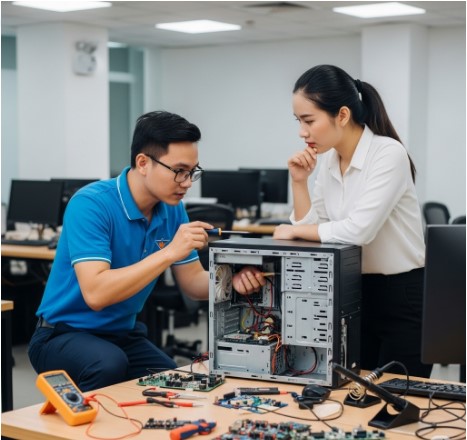
1. Nguyên nhân khiến máy tính bị mất kết nối WiFi
Để sửa lỗi hiệu quả, trước tiên bạn cần xác định nguyên nhân. Có nhiều lý do khiến máy tính không thể kết nối WiFi, trong đó phổ biến nhất là:
-
Lỗi phần mềm hoặc hệ điều hành: Driver WiFi bị hỏng, chưa được cài đặt đúng hoặc Windows/macOS gặp sự cố.
-
Cấu hình sai: Người dùng vô tình tắt WiFi, nhập sai mật khẩu, hoặc cài đặt IP/TCP không chính xác.
-
Lỗi phần cứng: Card WiFi bị hỏng, lỏng hoặc anten WiFi của laptop có vấn đề.
-
Modem/Router gặp sự cố: Thiết bị phát WiFi treo, quá tải hoặc chưa được cấu hình chuẩn.
-
Xung đột phần mềm: Một số phần mềm bảo mật, VPN hoặc tường lửa chặn kết nối WiFi.
>>>Xem ngay: Dịch vụ sửa máy tính tại nhà tphcm
2. Cách xử lý đơn giản khi máy tính mất WiFi
2.1. Kiểm tra công tắc WiFi trên laptop
Nhiều dòng laptop có nút bật/tắt WiFi riêng (phím cứng hoặc phím chức năng Fn + F2, F3, F5 tùy máy). Nếu vô tình tắt, laptop sẽ không thể kết nối mạng.
Giải pháp: Kiểm tra và bật lại công tắc hoặc nhấn đúng tổ hợp phím.
2.2. Khởi động lại modem/router
Đôi khi sự cố không phải từ máy tính mà do modem hoặc router WiFi bị treo.
Giải pháp: Tắt nguồn modem/router trong 1–2 phút rồi bật lại. Sau đó thử kết nối WiFi xem đã được chưa.
2.3. Khởi động lại máy tính
Một số lỗi hệ thống tạm thời có thể khiến máy tính không nhận WiFi.
Giải pháp: Tắt máy hoàn toàn và khởi động lại để hệ thống tự làm mới.
2.4. Kiểm tra lại mật khẩu WiFi
Nếu nhập sai mật khẩu hoặc WiFi đã thay đổi mật khẩu mới, bạn sẽ không thể kết nối.
Giải pháp:
-
Vào phần Quản lý WiFi đã lưu → xóa mạng WiFi cũ → nhập lại mật khẩu chính xác.
-
Đảm bảo bạn nhập đúng chữ hoa/thường.
2.5. Kiểm tra driver WiFi trên máy tính
Driver WiFi là phần mềm giúp hệ điều hành điều khiển card WiFi. Nếu driver bị lỗi hoặc thiếu, máy sẽ không thể bắt mạng.
Cách xử lý trên Windows:
-
Nhấn Windows + R, gõ
devmgmt.mscđể mở Device Manager. -
Mở mục Network adapters → tìm card WiFi.
-
Nếu có dấu chấm than vàng → driver lỗi.
-
Nhấp chuột phải → chọn Update driver để cập nhật.
-
Nếu không được → gỡ bỏ driver rồi khởi động lại máy để Windows tự cài lại.
Trên macOS:
-
Vào System Preferences → Network → WiFi, tắt rồi bật lại WiFi.
-
Nếu vẫn lỗi → cập nhật macOS hoặc cài lại driver WiFi thủ công.
2.6. Sử dụng công cụ sửa lỗi mạng có sẵn
Windows có sẵn tính năng Network Troubleshooter để phát hiện và khắc phục lỗi mạng.
Cách làm:
-
Vào Settings → Network & Internet → Status.
-
Chọn Network troubleshooter.
-
Làm theo hướng dẫn để Windows tự sửa lỗi.
2.7. Kiểm tra địa chỉ IP và DNS
Nếu cấu hình sai IP hoặc DNS, máy tính có thể không truy cập được Internet.
Cách xử lý:
-
Vào Control Panel → Network and Sharing Center → Change adapter settings.
-
Nhấp chuột phải vào WiFi → chọn Properties.
-
Chọn Internet Protocol Version 4 (TCP/IPv4) → chọn Obtain an IP address automatically và Obtain DNS server address automatically.
-
Nếu vẫn lỗi, có thể thử DNS Google: 8.8.8.8 – 8.8.4.4.
2.8. Kiểm tra phần mềm bảo mật hoặc VPN
Một số phần mềm diệt virus hoặc VPN có thể chặn WiFi.
Giải pháp: Tạm thời tắt phần mềm bảo mật hoặc ngắt VPN để kiểm tra.
2.9. Reset lại cài đặt mạng
Nếu đã thử mọi cách mà vẫn không kết nối được, bạn có thể reset lại toàn bộ cấu hình mạng.
Trên Windows:
-
Vào Settings → Network & Internet → Status.
-
Chọn Network reset.
-
Khởi động lại máy.
Trên macOS:
-
Vào System Preferences → Network, xóa WiFi hiện tại và tạo lại kết nối mới.
2.10. Kiểm tra phần cứng WiFi
Nếu đã thử tất cả cách trên mà máy vẫn không kết nối WiFi, có thể card WiFi đã hỏng hoặc lỏng.
Giải pháp:
-
Với laptop: mang đến trung tâm sửa chữa để kiểm tra card WiFi.
-
Với PC: thử thay card WiFi rời hoặc dùng USB WiFi Adapter.
3. Phòng tránh lỗi mất WiFi trong tương lai
Để hạn chế tình trạng mất WiFi, bạn nên:
-
Cập nhật Windows/macOS thường xuyên.
-
Thường xuyên cập nhật driver WiFi.
-
Đặt mật khẩu WiFi mạnh để tránh bị truy cập trái phép.
-
Không cài quá nhiều phần mềm bảo mật gây xung đột.
-
Vệ sinh laptop định kỳ để tránh bụi bẩn ảnh hưởng đến card WiFi.
4. Khi nào cần gọi dịch vụ sửa chữa?
Nếu bạn đã thử các cách trên nhưng máy vẫn không thể kết nối WiFi, rất có thể nguyên nhân nằm ở phần cứng hoặc lỗi phức tạp. Lúc này, hãy:
-
Liên hệ dịch vụ sửa máy tính tại nhà để được hỗ trợ nhanh chóng.
-
Hoặc mang máy đến trung tâm uy tín để kiểm tra và thay thế linh kiện khi cần.
5. Kết luận
Máy tính mất kết nối WiFi không phải là sự cố quá nghiêm trọng. Phần lớn nguyên nhân đến từ lỗi phần mềm, cấu hình hoặc modem/router, hoàn toàn có thể khắc phục bằng những bước đơn giản như khởi động lại, kiểm tra driver, cấu hình IP/DNS hay reset mạng.
Tuy nhiên, nếu sau khi thử nhiều cách mà vẫn không thành công, bạn nên nhờ đến dịch vụ sửa chữa chuyên nghiệp để đảm bảo an toàn và tiết kiệm thời gian.
Với những hướng dẫn trên, hy vọng bạn có thể dễ dàng xử lý khi máy tính bị mất kết nối WiFi và duy trì hệ thống mạng ổn định để phục vụ công việc cũng như giải trí.
Xem ngay >> Dịch vụ cài đặt phần mềm SAP2000





