


Máy Tính Không Nhận Ổ Cứng – Cách Khắc Phục Hiệu Quả
Ổ cứng (HDD/SSD) là nơi lưu trữ toàn bộ dữ liệu cũng như hệ điều hành của máy tính. Vì vậy, khi máy tính không nhận ổ cứng, mọi thao tác như khởi động Windows, mở file, cài phần mềm hoặc copy dữ liệu đều bị gián đoạn. Đây là một trong những lỗi gây “đau đầu” nhất cho người dùng máy tính, đặc biệt là khi bạn đang có công việc gấp hoặc khi ổ cứng chứa dữ liệu quan trọng.
Tin vui là lỗi này hoàn toàn có thể khắc phục được nếu bạn hiểu rõ nguyên nhân và áp dụng đúng phương pháp xử lý. Bài viết dưới đây sẽ tổng hợp chi tiết nguyên nhân – dấu hiệu – cách khắc phục hiệu quả, giúp bạn nhanh chóng đưa ổ cứng hoạt động bình thường trở lại.
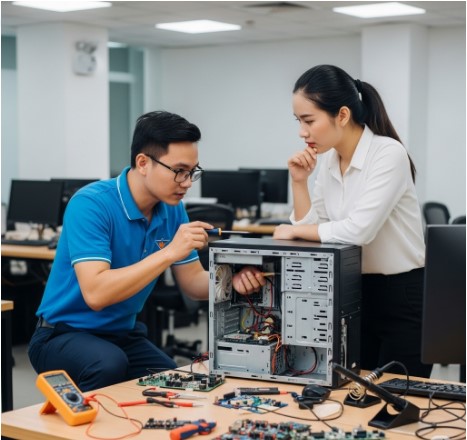
1. Dấu hiệu máy tính không nhận ổ cứng
Tùy theo loại ổ cứng bạn sử dụng (HDD, SSD SATA, SSD NVMe), máy tính có thể xuất hiện một số dấu hiệu:
-
Máy báo lỗi “No Boot Device”, “No Hard Drive Detected” khi mở máy.
-
Không thấy phân vùng ổ cứng trong “This PC”.
-
Ổ cứng không xuất hiện trong Disk Management.
-
Ổ cứng nhận nhưng dung lượng hiển thị sai hoặc không thể truy cập.
-
Khởi động máy lâu, treo logo Windows.
-
Đèn HDD trên case không nháy.
-
Ổ cứng phát tiếng động lạ (đối với HDD).
Ngay cả khi máy vẫn khởi động được nhưng không thấy ổ phụ, đó cũng là dấu hiệu máy đang không nhận ổ cứng thứ hai.
>>> Xem ngay: Dịch vụ sửa máy tính quận tân bình
2. Nguyên nhân máy tính không nhận ổ cứng
Nguyên nhân có thể đến từ phần cứng, phần mềm hoặc thiết lập BIOS. Dưới đây là các nguyên nhân phổ biến nhất:
2.1. Dây cáp hoặc khe cắm bị lỏng
Đối với HDD/SSD SATA, dây SATA & dây nguồn có thể bị lỏng hoặc hư, khiến ổ không hoạt động.
2.2. Ổ cứng bị hỏng vật lý
Ổ HDD có thể bị bad sector, motor kẹt hoặc lỗi đầu đọc.
SSD có thể bị lỗi chip nhớ, mạch điều khiển hoặc quá nhiệt gây chết ổ.
2.3. Chưa được cấp nguồn
Ổ NVMe thường cần cấp nguồn thông qua khe M.2, nhưng nếu khe lỗi hoặc bo mạch chủ không hỗ trợ full tiêu chuẩn thì máy không nhận.
2.4. Ổ cứng mới chưa được tạo phân vùng
SSD mới mua thường không hiển thị trong This PC nếu chưa tạo phân vùng và format.
2.5. Thiết lập BIOS sai
Một số trường hợp bị lỗi do:
-
Chế độ SATA Mode chuyển sang IDE hoặc RAID
-
Chưa bật khe M.2 NVMe
-
Secure Boot hoặc Fast Boot xung đột
-
Boot Priority không đúng
2.6. Driver SATA/NVMe lỗi thời
Hệ điều hành có thể không nhận ổ NVMe vì thiếu driver chuẩn.
2.7. Lỗi Windows hoặc virus
Windows có thể không hiển thị phân vùng nếu bị:
-
Lỗi hệ thống
-
MBR/GPT bị hỏng
-
Virus ẩn phân vùng
2.8. Ổ cứng không tương thích
Một số bo mạch chủ đời cũ không hỗ trợ NVMe hoặc chỉ hỗ trợ SATA trên khe M.2.
>>> Xem thêm: Dịch Vụ Cài đặt phần mềm MacBook
3. Cách khắc phục lỗi máy tính không nhận ổ cứng
Dưới đây là những cách xử lý từ dễ đến khó. Bạn có thể tự thực hiện tại nhà nếu có một chút kiến thức cơ bản.
3.1. Kiểm tra lại kết nối dây cáp (đối với HDD/SSD SATA)
Bước thực hiện:
-
Tắt nguồn máy và rút dây điện.
-
Mở case.
-
Kiểm tra:
-
Dây SATA kết nối từ main → ổ
-
Dây nguồn từ PSU → ổ
-
-
Thử đổi dây SATA khác.
-
Thử cắm sang cổng SATA khác trên main.
Nếu ổ hoạt động trở lại, nguyên nhân do dây hoặc cổng SATA bị hỏng.
3.2. Kiểm tra khe M.2 và vệ sinh chân tiếp xúc (đối với SSD NVMe)
SSD NVMe gắn lệch hoặc bị bụi cũng có thể khiến máy không nhận.
Cách xử lý:
-
Tháo SSD NVMe ra khỏi khe.
-
Dùng khăn mềm hoặc tẩy chì lau nhẹ chân kết nối.
-
Cắm lại đúng góc 30 độ và siết ốc giữ.
-
Thử đổi sang khe M.2 khác nếu main có hỗ trợ.
3.3. Kiểm tra xem BIOS có nhận ổ cứng hay chưa
Khi bật máy, nhấn DEL/F2 để vào BIOS.
Nếu BIOS không nhận ổ cứng:
→ Khả năng cao lỗi phần cứng hoặc kết nối.
Nếu BIOS nhận nhưng Windows không nhận:
→ Lỗi phân vùng, driver hoặc Windows.
3.4. Tạo lại phân vùng nếu ổ mới chưa được format
Ổ mới mua sẽ không xuất hiện trong “This PC” cho đến khi bạn tạo phân vùng.
Các bước:
-
Mở Disk Management (chuột phải Start → Disk Management).
-
Tìm ổ có ghi chú: “Unallocated”.
-
Chuột phải → New Simple Volume.
-
Format theo chuẩn NTFS.
Ngay sau đó ổ sẽ xuất hiện.
3.5. Sửa lỗi MBR/GPT nếu ổ bị hỏng phân vùng boot
Nếu BIOS nhận ổ nhưng máy báo “No Boot Device”, bạn có thể sửa lại MBR/GPT.
Thực hiện trong Command Prompt:
Hoặc dùng phần mềm:
-
AOMEI Partition Assistant
-
MiniTool Partition Wizard
3.6. Kiểm tra chế độ SATA Mode trong BIOS
Khi chế độ SATA sai, Windows có thể không nhận ổ.
Đường dẫn chỉnh:
BIOS → Advanced → Storage → SATA Mode → Chọn AHCI
-
Không dùng IDE (đời cũ, kém hiệu năng)
-
Không dùng RAID nếu không cần
3.7. Cập nhật driver chipset và driver NVMe
Driver cũ có thể khiến:
-
Ổ NVMe không nhận
-
Hiệu suất đọc ghi chậm
-
Lỗi khi chơi game hoặc copy dữ liệu lớn
Bạn nên tải từ trang chủ:
-
Intel Chipset Driver
-
AMD Chipset Driver
-
Samsung NVMe Driver (nếu dùng SSD Samsung)
3.8. Tắt Secure Boot / Fast Boot để kiểm tra lỗi
Một số bo mạch chủ khóa NVMe khi Secure Boot bật.
Thử tắt:
BIOS → Security → Secure Boot → Disable BIOS → Boot → Fast Boot → Disable
3.9. Khôi phục Windows (Reset hoặc cài lại Win)
Nếu ổ vẫn hoạt động trong BIOS nhưng Windows không hiển thị, bạn có thể:
-
Reset Windows
-
Cài lại Windows mới
Cài Windows giúp sửa lỗi phân vùng và driver xung đột.
3.10. Kiểm tra ổ cứng có bị hỏng vật lý
Đối với HDD:
-
Nghe tiếng “cạch cạch” → đầu đọc hỏng
-
Máy rung mạnh → motor yếu
-
Copy file chậm bất thường → Bad sector
Dùng phần mềm HDD Sentinel để kiểm tra.
Đối với SSD:
-
Báo lỗi 0GB
-
Không hiển thị trong BIOS
-
Đang dùng tự mất ổ
SSD hỏng thường do lỗi chip NAND hoặc controller.
Trong trường hợp hỏng vật lý → không tự mở ổ, bạn nên mang đến kỹ thuật để cứu dữ liệu.
4. Một số trường hợp đặc biệt cần lưu ý
4.1. Bo mạch chủ chỉ hỗ trợ SATA hoặc NVMe trên một số khe
Ví dụ:
-
Nhiều main đời cũ chỉ hỗ trợ SATA M.2, không hỗ trợ NVMe.
-
Một số main chỉ kích hoạt NVMe khi tắt bớt cổng SATA 5/6.
Bạn nên xem sách hướng dẫn mainboard để chắc chắn.
4.2. Dùng thêm module mở rộng SSD (PCIe to NVMe)
Một số main BIOS không nhận NVMe thông qua khe PCIe, nhưng Windows lại nhận sau khi boot bằng ổ khác.
4.3. Laptop đời cũ khóa BIOS
Nhiều dòng laptop chỉ nhận ổ SATA hoặc chỉ nhận SSD theo mã riêng của hãng.
5. Cách phòng tránh lỗi máy không nhận ổ cứng
5.1. Hạn chế sốc động mạnh
Đặc biệt với HDD – rất dễ hỏng khi bị rơi.
5.2. Không để máy quá nóng
Nhiệt độ cao gây giảm tuổi thọ SSD và dễ dẫn đến lỗi chip nhớ.
5.3. Sử dụng nguồn máy tính chất lượng
PSU yếu → cấp điện không ổn định → ổ cứng dễ lỗi.
5.4. Thường xuyên quét virus
Tránh virus phá phân vùng hoặc ẩn dữ liệu.
5.5. Luôn sao lưu dữ liệu quan trọng
Dù là HDD hay SSD, không thiết bị nào an toàn 100%.
6. Khi nào nên mang máy đến kỹ thuật viên?
Bạn nên đem máy đi sửa khi gặp các trường hợp:
-
Ổ không nhận trong BIOS
-
Ổ phát tiếng lạ
-
SSD báo dung lượng 0GB
-
Ổ nóng bất thường
-
Máy tự khởi động lại khi truy cập ổ
Đây là các dấu hiệu ổ sắp hỏng nặng hoặc đã hỏng vật lý.
7. Kết luận
Lỗi máy tính không nhận ổ cứng có thể xuất phát từ nhiều nguyên nhân khác nhau, từ dây cáp lỏng, BIOS thiết lập sai, lỗi Windows cho đến ổ cứng hỏng vật lý. Điểm quan trọng là bạn phải xác định đúng nguyên nhân trước khi can thiệp, tránh tự ý tháo lắp dẫn đến mất dữ liệu.
Với các hướng dẫn chi tiết trong bài viết, bạn hoàn toàn có thể tự xử lý những lỗi phổ biến tại nhà như:
-
Kiểm tra dây cáp
-
Kiểm tra BIOS
-
Tạo phân vùng mới
-
Cài lại driver
-
Sửa lỗi MBR/GPT
Nếu bạn không chắc chắn hoặc ổ chứa dữ liệu quan trọng, hãy liên hệ kỹ thuật viên chuyên nghiệp để được hỗ trợ an toàn nhất.





