


Máy Tính Kêu To Khi Khởi Động – Cách Kiểm Tra Và Sửa
Trong quá trình sử dụng máy tính, đặc biệt là máy tính bàn (PC) hoặc laptop cũ, nhiều người gặp tình trạng máy tính phát ra tiếng kêu to bất thường khi khởi động. Tiếng kêu này có thể là tiếng quạt, ổ cứng, hoặc thậm chí phát ra từ loa cảnh báo BIOS. Đây là dấu hiệu cho thấy máy tính đang gặp vấn đề về phần cứng, cần được kiểm tra và xử lý kịp thời để tránh hư hỏng nặng hơn.
Bài viết dưới đây sẽ giúp bạn tìm hiểu nguyên nhân, cách kiểm tra, cũng như hướng dẫn sửa lỗi khi máy tính kêu to lúc khởi động.
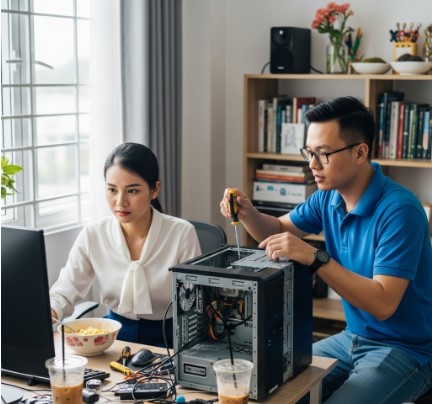
1. Nguyên nhân máy tính kêu to khi khởi động
Máy tính kêu bất thường khi bật nguồn có thể xuất phát từ nhiều nguyên nhân khác nhau, phổ biến nhất là:
1.1. Tiếng kêu từ quạt tản nhiệt
-
Quạt CPU, quạt nguồn hoặc quạt vỏ máy tính bị bám nhiều bụi bẩn.
-
Ổ trục quạt bị khô dầu, gây tiếng rít to khi khởi động.
-
Quạt lỏng, lắp sai vị trí hoặc bị cong cánh.
1.2. Tiếng kêu từ ổ cứng (HDD)
-
Ổ cứng cơ (HDD) khi hoạt động phát ra tiếng “lạch cạch” hoặc “rè rè”.
-
Đây có thể là dấu hiệu ổ cứng sắp hỏng, cần sao lưu dữ liệu gấp.
1.3. Lỗi phần cứng khác
-
RAM hoặc card màn hình lắp lỏng khiến BIOS phát ra tiếng “bíp” cảnh báo.
-
Nguồn điện yếu, dây cáp kết nối không chắc chắn.
1.4. Thông báo lỗi từ BIOS
-
Một số dòng máy tính sẽ kêu “bíp bíp” theo số lần nhất định để báo lỗi (ví dụ: RAM lỗi, card đồ họa hỏng…).
-
Đây là âm thanh từ loa nhỏ gắn trên mainboard, không phải từ quạt hay ổ cứng.
>>> Xem ngay: Dịch vụ sửa máy tính quận 12
2. Cách kiểm tra khi máy tính kêu to lúc khởi động
Để xác định nguyên nhân chính xác, bạn có thể thực hiện theo các bước kiểm tra sau:
2.1. Nghe và xác định nguồn âm thanh
-
Nếu là tiếng rít, ù, hoặc quay nhanh → khả năng cao là từ quạt.
-
Nếu là tiếng lạch cạch, gõ liên tục → nhiều khả năng từ ổ cứng HDD.
-
Nếu là tiếng “bíp bíp” có quy luật → thường là cảnh báo BIOS.
2.2. Mở thùng máy hoặc kiểm tra laptop
-
Với PC, tháo nắp thùng máy, bật nguồn và lắng nghe xem tiếng kêu phát ra từ bộ phận nào.
-
Với laptop, bạn cần lắng nghe ở khu vực quạt tản nhiệt hoặc ổ cứng.
2.3. Kiểm tra quạt tản nhiệt
-
Quan sát xem quạt có bị bụi bẩn, kẹt cánh, hoặc quay không đều không.
-
Nếu quạt rung lắc mạnh, cần vặn chặt lại hoặc thay mới.
2.4. Kiểm tra ổ cứng
-
Nếu ổ cứng phát ra tiếng kêu, hãy sao lưu dữ liệu ngay lập tức.
-
Sử dụng phần mềm CrystalDiskInfo hoặc HDD Sentinel để kiểm tra tình trạng ổ cứng.
2.5. Kiểm tra RAM và card màn hình
-
Nếu nghe tiếng “bíp” từ loa mainboard, tham khảo tài liệu BIOS của máy để biết lỗi cụ thể.
-
Thường thì tháo RAM, card màn hình ra vệ sinh và gắn lại sẽ khắc phục được.
>>> Xem thêm: Dịch vụ cài đặt máy tính tại nhà quận 5
3. Cách sửa lỗi máy tính kêu to khi khởi động
Sau khi đã xác định nguyên nhân, bạn có thể thử một số cách khắc phục sau:
3.1. Xử lý lỗi quạt
-
Vệ sinh quạt: Dùng chổi mềm hoặc bình xịt khí nén làm sạch bụi bẩn.
-
Tra dầu quạt: Nhỏ một giọt dầu máy hoặc dầu chuyên dụng vào trục quay để giảm ma sát.
-
Thay quạt mới: Nếu quạt đã quá cũ, gây tiếng ồn lớn, nên thay mới để đảm bảo khả năng tản nhiệt.
3.2. Xử lý lỗi ổ cứng
-
Sao lưu dữ liệu ngay: Khi nghe tiếng kêu lạ, không nên chần chừ.
-
Kiểm tra sức khỏe ổ cứng bằng phần mềm: Nếu báo lỗi nặng (Bad sector, Reallocated sector), nên thay ổ mới.
-
Chuyển sang SSD: Nếu có điều kiện, thay HDD bằng SSD để vừa êm ái, vừa tăng tốc máy tính.
3.3. Xử lý lỗi RAM và card màn hình
-
Tháo RAM ra, vệ sinh chân tiếp xúc bằng gôm tẩy rồi lắp lại.
-
Kiểm tra card màn hình, cắm lại chắc chắn.
-
Nếu lỗi vẫn tiếp diễn, có thể phần cứng đã hỏng và cần thay thế.
3.4. Xử lý lỗi nguồn điện
-
Đảm bảo nguồn máy tính đủ công suất.
-
Nếu bộ nguồn phát tiếng kêu “ù ù”, có thể quạt nguồn đã hỏng, cần thay.
3.5. Xử lý cảnh báo BIOS
-
Tra cứu mã tiếng bíp trên website của hãng mainboard.
-
Thực hiện kiểm tra theo hướng dẫn (RAM, CPU, VGA…).
4. Khi nào nên mang máy đến trung tâm sửa chữa?
Bạn có thể tự xử lý các lỗi đơn giản như vệ sinh quạt, gắn lại RAM. Tuy nhiên, trong các trường hợp sau, bạn nên đem máy đến trung tâm sửa chữa uy tín:
-
Ổ cứng kêu lạch cạch liên tục, có dấu hiệu sắp hỏng.
-
Quạt CPU/nguồn bị cháy, không quay.
-
Lỗi card màn hình, mainboard hoặc nguồn điện phức tạp.
-
Laptop cần tháo máy để kiểm tra nhưng bạn không có dụng cụ.
Việc tự tháo rời khi không có kinh nghiệm có thể gây hỏng hóc nặng hơn.
5. Mẹo phòng tránh tình trạng máy tính kêu to
-
Thường xuyên vệ sinh máy tính (3–6 tháng/lần).
-
Đặt máy ở nơi thoáng mát, tránh bụi bẩn và ẩm ướt.
-
Không để máy hoạt động liên tục nhiều ngày mà không tắt.
-
Thay keo tản nhiệt CPU định kỳ để quạt không phải hoạt động quá tải.
-
Sử dụng nguồn điện ổn định, hạn chế cắm vào ổ điện kém chất lượng.
6. Kết luận
Máy tính kêu to khi khởi động không phải là hiện tượng bình thường. Đây là dấu hiệu cảnh báo máy của bạn đang gặp vấn đề, có thể từ quạt, ổ cứng, nguồn hoặc phần cứng khác. Việc kiểm tra và xử lý sớm sẽ giúp máy hoạt động ổn định, tránh hỏng hóc nặng hơn và bảo vệ dữ liệu quan trọng.
Nếu bạn không tự tin trong việc tháo lắp, hãy tìm đến dịch vụ sửa máy tính chuyên nghiệp để được hỗ trợ nhanh chóng và an toàn.





