


Cách cài đặt Adobe Lightroom trên máy tính và laptop
Adobe Lightroom là một trong những phần mềm chỉnh sửa ảnh chuyên nghiệp phổ biến nhất hiện nay, được đông đảo nhiếp ảnh gia và người dùng sáng tạo tin tưởng lựa chọn. Với khả năng quản lý, chỉnh sửa và tối ưu ảnh mạnh mẽ, Lightroom giúp biến những bức ảnh bình thường trở nên ấn tượng chỉ trong vài thao tác. Nếu bạn mới bắt đầu và chưa biết cách cài đặt Adobe Lightroom trên máy tính hoặc laptop, bài viết dưới đây sẽ hướng dẫn chi tiết từng bước từ tải phần mềm cho đến cài đặt và kích hoạt bản quyền.
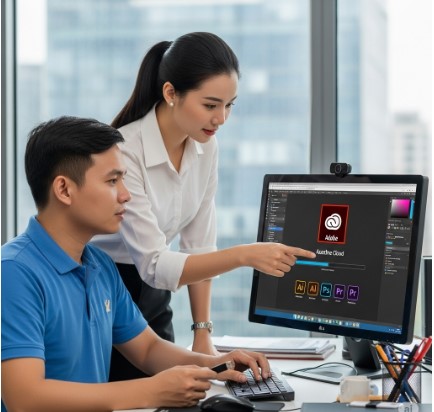
1. Giới thiệu về Adobe Lightroom
Adobe Lightroom thuộc bộ công cụ Adobe Creative Cloud, chuyên dành cho chỉnh sửa ảnh kỹ thuật số. Phần mềm nổi bật nhờ:
-
Giao diện trực quan: dễ sử dụng, thân thiện với cả người mới.
-
Chỉnh sửa ảnh không phá hủy (non-destructive editing): bạn có thể tùy chỉnh ảnh mà không làm mất dữ liệu gốc.
-
Tích hợp AI: hỗ trợ chỉnh sáng, cân bằng màu, nhận diện khuôn mặt và nhiều tính năng thông minh.
-
Quản lý ảnh chuyên nghiệp: sắp xếp, gắn thẻ, tìm kiếm nhanh chóng trong thư viện ảnh lớn.
-
Đồng bộ đa thiết bị: cho phép chỉnh sửa ảnh trên máy tính, laptop, iPad, thậm chí cả smartphone.
Xem ngay >> Dịch vụ cài đặt phần mềm Adobe Lightroom
2. Yêu cầu cấu hình cài đặt Adobe Lightroom
Trước khi cài đặt, bạn cần kiểm tra cấu hình máy tính để đảm bảo phần mềm hoạt động mượt mà.
Đối với Windows:
-
Hệ điều hành: Windows 10 (64-bit) trở lên.
-
CPU: Intel® hoặc AMD có hỗ trợ 64-bit, tối thiểu 2 GHz.
-
RAM: 8 GB (khuyến nghị 16 GB).
-
Ổ cứng: 2 GB dung lượng trống (nên dùng SSD để tăng tốc).
-
Card đồ họa: GPU hỗ trợ DirectX 12, VRAM tối thiểu 2 GB.
Đối với macOS:
-
Hệ điều hành: macOS 11 (Big Sur) hoặc mới hơn.
-
CPU: Bộ xử lý Intel hoặc Apple Silicon (M1/M2).
-
RAM: 8 GB (khuyến nghị 16 GB).
-
Ổ cứng: ít nhất 2 GB trống.
-
GPU: hỗ trợ Metal, VRAM tối thiểu 2 GB.
3. Cách tải Adobe Lightroom chính hãng
Hiện tại, Adobe Lightroom có thể tải trực tiếp từ website của Adobe hoặc thông qua ứng dụng Creative Cloud.
Các bước tải phần mềm:
-
Truy cập trang chủ: https://www.adobe.com.
-
Chọn mục Creative Cloud → Photography.
-
Chọn Adobe Lightroom và nhấn nút Free Trial (dùng thử 7 ngày) hoặc Buy Now (mua ngay).
-
Đăng nhập bằng tài khoản Adobe ID (nếu chưa có, bạn cần đăng ký miễn phí).
-
Tải về ứng dụng Creative Cloud Desktop App – đây là công cụ quản lý, cài đặt và cập nhật tất cả phần mềm Adobe.
4. Hướng dẫn cài đặt Adobe Lightroom trên Windows
Sau khi tải về Creative Cloud, bạn tiến hành cài đặt Lightroom như sau:
-
Mở Adobe Creative Cloud và đăng nhập tài khoản Adobe.
-
Trong danh sách phần mềm, tìm Adobe Lightroom.
-
Nhấn Install (Cài đặt).
-
Chờ phần mềm tự động tải và cài đặt (mất khoảng 5–15 phút tùy tốc độ mạng).
-
Sau khi cài đặt xong, bạn có thể mở Lightroom từ menu Start hoặc ngay trong Creative Cloud.
5. Hướng dẫn cài đặt Adobe Lightroom trên macOS
Quy trình cài đặt trên macOS tương tự Windows, chỉ khác một vài bước:
-
Mở ứng dụng Creative Cloud sau khi tải từ website Adobe.
-
Đăng nhập tài khoản Adobe ID.
-
Trong giao diện chính, tìm Adobe Lightroom.
-
Nhấn Install và chờ hệ thống tự động cài đặt.
-
Sau khi hoàn tất, Lightroom sẽ xuất hiện trong thư mục Applications. Bạn có thể ghim vào Dock để mở nhanh.
6. Kích hoạt bản quyền Adobe Lightroom
Để sử dụng đầy đủ tính năng, bạn cần mua gói bản quyền. Adobe cung cấp một số lựa chọn:
-
Gói Photography (20GB): Bao gồm Lightroom, Photoshop, 20GB lưu trữ đám mây.
-
Gói Photography (1TB): Bao gồm Lightroom, Photoshop, kèm 1TB lưu trữ ảnh.
-
Lightroom Only Plan: Chỉ cài đặt và sử dụng Lightroom, phù hợp cho người chỉ chỉnh ảnh.
Sau khi mua gói, bạn chỉ cần đăng nhập tài khoản Adobe ID đã thanh toán, phần mềm sẽ tự động nhận diện bản quyền.
7. Một số lỗi thường gặp khi cài đặt và cách khắc phục
Trong quá trình cài đặt Lightroom, bạn có thể gặp một số vấn đề như:
-
Không cài được Creative Cloud: hãy kiểm tra kết nối Internet hoặc tắt tạm thời phần mềm diệt virus.
-
Thiếu dung lượng ổ cứng: giải phóng dung lượng hoặc chuyển thư mục cài đặt sang ổ khác.
-
Phần mềm chạy chậm: nâng cấp RAM, sử dụng SSD và đảm bảo driver card đồ họa đã được cập nhật.
-
Không đăng nhập được Adobe ID: kiểm tra lại tài khoản hoặc khởi động lại máy tính.
8. Kinh nghiệm sử dụng Adobe Lightroom hiệu quả
Sau khi cài đặt thành công, để tận dụng tối đa Lightroom, bạn nên:
-
Sử dụng preset để tăng tốc quá trình chỉnh sửa ảnh.
-
Đồng bộ với Adobe Cloud để quản lý ảnh trên nhiều thiết bị.
-
Thường xuyên cập nhật phiên bản mới để có tính năng và hiệu năng tốt hơn.
-
Học các phím tắt cơ bản (Ctrl/Cmd + E để xuất ảnh, L để bật chế độ xem ảnh toàn màn hình, v.v.).
9. Kết luận
Cài đặt Adobe Lightroom trên máy tính và laptop không hề phức tạp nếu bạn làm theo đúng các bước từ tải phần mềm, cài đặt, đến kích hoạt bản quyền. Đây là công cụ tuyệt vời cho cả người mới học chỉnh sửa ảnh lẫn nhiếp ảnh gia chuyên nghiệp, giúp tối ưu quy trình xử lý ảnh nhanh chóng và hiệu quả.
Với bài hướng dẫn chi tiết trên, bạn hoàn toàn có thể tự cài đặt Lightroom tại nhà chỉ trong vài phút. Nếu muốn khai thác toàn diện phần mềm, hãy cân nhắc mua gói bản quyền để sử dụng đầy đủ tính năng, đồng thời được hỗ trợ cập nhật và bảo mật tốt nhất.
>>> Xem thêm: Dịch vụ sửa mạng internet wifi quận tân bình





